Distinguer une rotation d’un problème de format
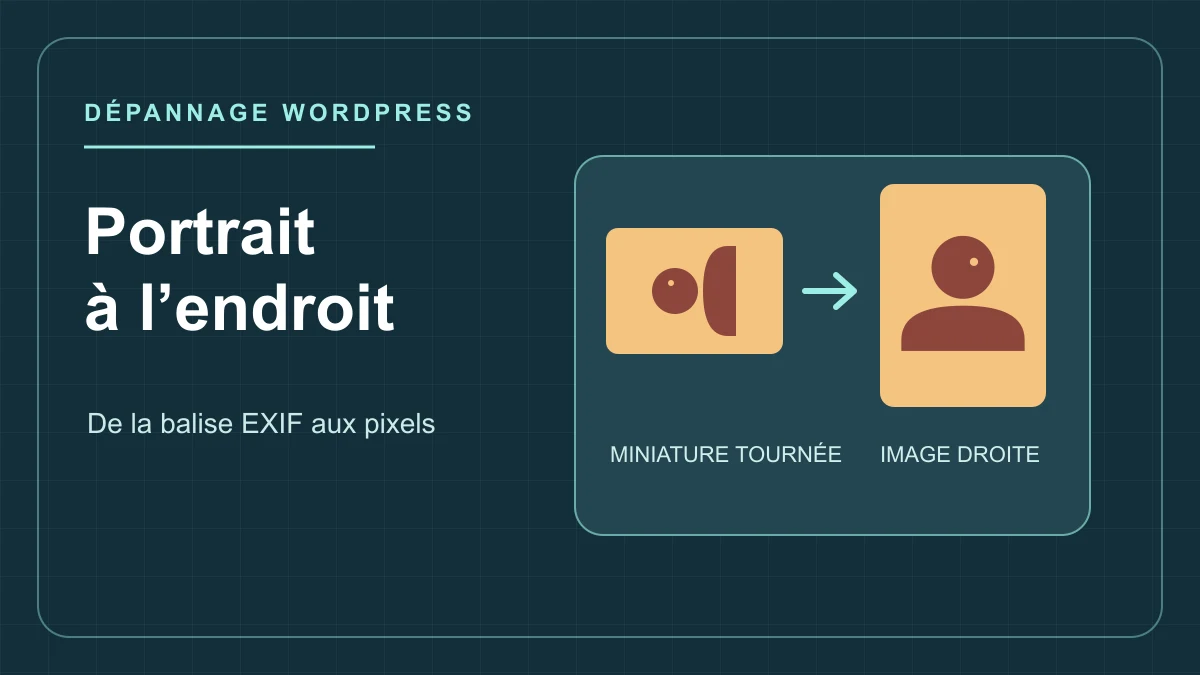
Le grand portrait s’ouvre correctement, mais le même visage apparaît couché dans la grille. Le fichier a bien été chargé et la miniature existe. La question est de savoir si le petit fichier a été créé dans le mauvais sens, ou si la page le transforme seulement à l’affichage. Un portrait droit dont le front est coupé par un carré relève d’un recadrage ; un portrait incliné de 90 degrés relève d’une orientation. Élargir la vignette ou supprimer un recadrage peut aider dans le premier cas, sans remettre les pixels à l’endroit dans le second.
Dans certains JPEG, les pixels sont rangés comme pour une photo horizontale alors qu’une donnée EXIF indique comment les présenter. Un logiciel qui lit cette donnée affiche le portrait debout. Un outil qui rééchantillonne les pixels sans appliquer la transformation, puis oublie la donnée, peut produire une petite image couchée. À l’inverse, une image dont les pixels ont déjà été tournés peut recevoir une deuxième rotation si son ancien marqueur est conservé. La présence d’une valeur différente de 1 constitue donc un indice ; il faut comparer le fichier à la scène telle qu’elle devrait apparaître.
L’objectif est de retrouver un seul portrait de référence et de contrôler la chaîne qui l’affiche, du fichier à la grille. Commencez sur une copie ou une page d’essai. Relevez l’emplacement de l’image dans le site, la légende, le texte alternatif et la destination du lien. Si le clic ouvre un agrandissement, enregistrez aussi sa référence. Vous pourrez remettre en place le média d’origine après un essai et repérer les vues qui l’utilisent encore.
Trouver le fichier réellement chargé et le générateur de la vignette
Sur la page qui pose problème, inspectez la petite image dans le navigateur. Si l’élément est un img, regardez quelle ressource il charge réellement, par exemple dans Réseau > Images après actualisation. Un attribut srcset peut faire choisir une autre taille que celle écrite dans src. Si la grille utilise une image de fond, regardez la valeur calculée de background-image. Copiez l’adresse d’une vignette et celle du grand affichage dans vos notes privées. Évitez de partager des URL temporaires ou signées. Quand vous ouvrez la vignette seule et qu’elle est correcte, revenez à la page et vérifiez si le thème applique transform, rotate ou un cadrage à cette image. Régénérer un fichier déjà droit ne changera pas cette règle.
Comparez ensuite la vignette de Médias > Bibliothèque à celle du site. Si le bloc Image natif et la bibliothèque montrent un portrait droit alors que le bloc Galerie d’une extension le montre couché, déterminez si cette galerie utilise la médiathèque ou sa propre bibliothèque. Relevez le nom du bloc dans la vue en liste et ouvrez l’élément dans la bibliothèque correspondante. Une galerie peut tenir un jeu de miniatures distinct de celui de WordPress, même quand le fichier source est le même. Les paramètres de taille de WordPress ne sont pas un interrupteur pour tous les générateurs.
Le cœur WordPress sait déjà tenter une correction de l’orientation JPEG lors de la création de sous-tailles, quand il peut lire les données nécessaires et que l’éditeur d’images la prend en charge. Cette tentative ne prouve rien au sujet d’un fichier qui existait avant l’import, d’un cache de galerie indépendant ou d’une version que sert un réseau de diffusion. Repérez à quelle étape apparaît le défaut avant d’accuser l’éditeur d’images du serveur. Un nouveau JPEG de comparaison, dans une page qui utilise le même bloc, suffit souvent à localiser cette étape.
- Sélectionnez une image couchée, puis une image droite du même ensemble. Prenez si possible deux fichiers provenant de la même série et conservez une copie de chacun.
- Dans la grille, ouvrez les petites ressources réellement reçues, puis les grandes. Notez le sens visible et les dimensions affichées. Une petite image qui reste couchée hors de la grille désigne un fichier à examiner.
- Comparez sur une petite et une grande largeur, après rechargement. Si une seule largeur est concernée, relevez la taille choisie à cette largeur : une seule sous-taille peut être atteinte.
- Si l’image est debout partout hors de la grille, arrêtez ce parcours de conversion. Sur la copie, désactivez provisoirement la déclaration de style qui applique la rotation et vérifiez le résultat avant d’en demander la modification durable.
Parcours 1 : créer un nouveau JPEG à partir du fichier source
Cette méthode convient lorsque vous disposez du fichier d’origine et que vous pouvez remplacer l’image dans un bloc ou une galerie. Faites l’essai hors de WordPress : l’export doit donner un JPEG qui paraît droit même dans un logiciel qui ne tient pas compte de la balise d’orientation. Un logiciel d’image qui applique automatiquement la transformation à l’ouverture peut produire cet export. Vérifiez sa sortie : rouvrir l’original dans le même logiciel et le voir droit ne prouve pas que les pixels ont changé.
Si vous préférez une méthode reproductible sur votre ordinateur, le script de la section suivante lit les pixels et la balise Orientation, applique la transformation, puis crée un nouveau fichier JPEG sans métadonnées EXIF. Il conserve le profil ICC lorsqu’il existe et accepte uniquement un JPEG RVB ou en niveaux de gris. Ce parcours traite un seul fichier ; il ne remplace ni une gestion des originaux ni une conversion des espaces de couleur pour des images CMJN. La compression JPEG change également les pixels de façon légère : repartez de la meilleure source disponible plutôt que de recomprimer une miniature.
Le script ne copie pas les données EXIF, IPTC ou XMP. Cela peut retirer des champs utiles, par exemple l’attribution ou la date de prise de vue. Conservez l’original intact, vérifiez les droits d’usage et rétablissez le crédit au bon emplacement éditorial avant de remplacer une image publiée. Le texte alternatif et la légende dans WordPress ne sont pas automatiquement transférés sur un nouveau média. Notez-les indépendamment des métadonnées du fichier.
Si le marqueur indique une transformation alors que les pixels sont déjà droits, n’appliquez pas ce script à l’aveugle : il suit la balise et peut donc tourner le portrait dans le mauvais sens. Revenez à l’original fiable ou corrigez visuellement une copie dans un éditeur local. Si aucune balise ne décrit l’orientation et que la source apparaît couchée dans tous vos logiciels, il faut aussi effectuer une rotation manuelle sur une copie avant d’exporter.
Exécuter le script sur un seul fichier témoin
Sur votre ordinateur, préparez un dossier contenant une copie du JPEG. Dans un environnement Python local avec Pillow installé, enregistrez le code ci-dessous dans portrait-droit.py. Si Pillow manque, utilisez python -m pip install Pillow dans cet environnement. L’installation de cette bibliothèque ne se fait ni dans WordPress ni sur le serveur. Le fichier de destination doit avoir un nom libre et une extension JPEG. N’utilisez pas un nom de média déjà distribué.
La commande python portrait-droit.py "portrait-source.jpg" "portrait-droit-test.jpg" affiche la valeur lue et les dimensions des pixels avant et après. Pour un fichier dont les pixels sont en 1 200 × 800 et dont l’orientation est 6, le résultat attendu est 800 × 1 200, avec une rotation dans le sens horaire. Pour les valeurs qui demandent un reflet, vérifier seulement les dimensions est insuffisant : prenez un détail asymétrique, comme une inscription ou la position d’un objet à gauche du cadre.
- Ouvrez le résultat localement et comparez-le à l’original affiché comme prévu. Vérifiez l’orientation, les bords du cadre et le rendu des couleurs. L’affichage de l’original dans un lecteur qui interprète EXIF sert de repère si cette métadonnée est correcte.
- Dans
Médias > Ajouter un fichier média, importez ce nouveau fichier sur la copie si le bloc utilise la bibliothèque WordPress. Avec une galerie autonome, importez-le par l’outil de cette galerie ; ne supposez pas que la vignette est partagée entre les deux bibliothèques. - Dans la page témoin, sélectionnez le bloc Image et utilisez
Remplacer > Ouvrir la médiathèquelorsque ce menu est disponible. Dans une galerie, remplacez une seule entrée, en conservant sa place. Renseignez à nouveau les éléments éditoriaux nécessaires et vérifiez la destination du lien. - Comparez les nouvelles adresses en ouvrant la grille et le grand affichage. Pour annuler, resélectionnez l’ancien média ou remettez l’entrée initiale. Conservez le fichier d’origine et les anciennes URL ; une autre page peut encore les utiliser.
from io import BytesIO
from pathlib import Path
import sys

from PIL import Image, ImageOps

if len(sys.argv) != 3:
    raise SystemExit("Usage : portrait-droit.py SOURCE.jpg NOUVEAU.jpg")

source, destination = map(Path, sys.argv[1:])
if destination.suffix.lower() not in (".jpg", ".jpeg"):
    raise SystemExit("La destination doit se terminer par .jpg ou .jpeg.")

with Image.open(source) as original:
    if original.format != "JPEG" or original.mode not in ("RGB", "L"):
        raise SystemExit("JPEG RVB ou niveaux de gris uniquement.")

    tag = original.getexif().get(274)
    if tag is not None and tag not in range(1, 9):
        raise SystemExit("Balise Orientation inconnue : vérifiez le fichier.")

    before = original.size
    with ImageOps.exif_transpose(original) as upright:
        after = upright.size
        result = BytesIO()
        upright.save(
            result,
            "JPEG",
            quality=95,
            exif=b"",
            icc_profile=original.info.get("icc_profile"),
        )

try:
    with destination.open("xb") as stream:
        stream.write(result.getbuffer())
except FileExistsError:
    raise SystemExit("Destination existante : choisissez un nouveau nom.")

print(f"EXIF Orientation : {tag}; pixels : {before} -> {after}")
Parcours 2 : refaire la vignette seulement si sa source est saine
Si la version utilisée comme source par le générateur est droite et que seule une ancienne vignette pose problème, vous pouvez souvent conserver la référence du média. Cette méthode est utile quand la photo est appelée depuis plusieurs pages ou quand une galerie gère ses propres entrées et leurs légendes. Vérifiez d’abord que le générateur utilise bien la source droite que vous avez ouverte : dans certains sites, le lien d’agrandissement et le fichier utilisé pour calculer les miniatures ne désignent pas le même fichier. Si le générateur refait la même vignette couchée avec la même source, il faut changer la source ou traiter l’incompatibilité du générateur.
Ne commencez pas par un recalcul général. Dans la copie, sauvegardez l’état de la galerie, du média et de ses variantes. Ouvrez les réglages ou la liste d’images de la galerie qui a produit le petit fichier. Si elle propose une action pour recréer les miniatures d’une sélection, choisissez le seul portrait témoin. L’intitulé et la portée varient selon la galerie ; certains outils n’exposent qu’un traitement par album. Dans ce cas, créez un album d’essai avec un seul fichier avant de toucher au véritable album. Si aucun recalcul ciblé n’existe, le remplacement de l’entrée sur la copie donne un test plus sûr qu’une opération sur toutes les images.
Pour une sous-taille issue de WordPress, identifiez d’abord l’ID du média. Sur une copie déjà équipée de WP-CLI, la commande wp media regenerate 123 --skip-delete cible ce média : remplacez 123 par l’identifiant relevé et lancez la commande depuis la racine de la copie. Le drapeau préserve les anciennes miniatures qui pourraient être appelées ailleurs ; il n’interdit pas d’écraser un fichier généré au même chemin. Il ne faut donc pas le prendre pour une sauvegarde. Ne choisissez pas le mode qui ne traite que les tailles manquantes : la taille couchée existe déjà. Cette commande ne met pas à jour un jeu de vignettes propre à une galerie ni une image de fond configurée manuellement.
Le résultat attendu est une image debout à la petite taille qui échouait, avec un grand affichage inchangé. Si le nouvel aperçu reste identique, vérifiez que le fichier qui devait être reconstruit est bien celui que le navigateur reçoit. Un fichier local correct et une réponse CDN ancienne se traitent par une purge limitée à l’URL concernée, après comparaison. Pour revenir en arrière après un recalcul, restaurez sur la copie les fichiers de ce média et les métadonnées d’attachement ou de galerie enregistrées avant l’opération, puis vérifiez l’ancienne miniature. Si vous ne pouvez pas restaurer ces éléments ensemble, testez d’abord avec un nouveau média dans une page témoin.
Vérifier le résultat sans confondre la grille et le fichier
Un portrait de référence est réparé lorsque l’image reçue par le navigateur est droite à toutes les tailles testées et que le clic ouvre encore la bonne image. Prenez au moins une largeur qui reproduisait l’erreur et une qui charge un autre fichier. Un cadre carré qui recadre un portrait peut rester souhaité ; vérifiez que le contenu important rentre dans le cadre et conservez le réglage si le cadrage répond à la mise en page. Si la photo est droite seule mais couchée dans une seule composition, revenez au style du composant et ne recomprimez pas davantage le fichier.
Comparez l’ancien et le nouveau à côté d’une image témoin non modifiée. Le titre, la légende et le texte alternatif doivent correspondre à l’image réellement présentée. Vérifiez aussi le lien vers la taille agrandie ou vers la page liée, selon le réglage du bloc. Dans une galerie qui utilise une visionneuse, testez le passage à l’image suivante et le retour au portrait : une entrée ajoutée peut modifier l’ordre ou changer le fichier de grande taille sans que la grille le montre.
- Nouvelle entrée correcte, ancienne entrée couchée : consignez leurs identifiants et déterminez quelles références doivent être remplacées avant d’élargir la correction.
- Vignette d’origine corrigée, affichage public ancien sur une vue : comparez les ressources reçues, notamment la taille choisie par
srcset, avant de purger quoi que ce soit. - Original normalisé correct, vignette neuve couchée : conservez l’exemple et les dimensions ; isolez le générateur de galerie ou le traitement de style avant de traiter d’autres fichiers.
- Portrait droit et cadre trop serré : ajustez le cadrage uniquement dans le composant qui le décide. Un nouveau marqueur EXIF ne changera pas le choix de recadrage.
Étendre la correction seulement au groupe qui a la même cause
Après un essai concluant, classez les images qui posent problème par appareil, export ou galerie. Des portraits d’un appareil peuvent porter une orientation alors que d’autres sont déjà rangés dans le bon sens. Même dans une seule série, une copie envoyée par messagerie a pu subir un autre traitement. Faites un deuxième essai sur un portrait et gardez un paysage témoin avant d’appliquer une opération à plusieurs entrées. Écartez les images où la balise contredit le sens observé.
Conservez une correspondance simple entre la source, le nouveau média et les pages modifiées. Si un remplacement affecte une vue que vous n’aviez pas recensée, cette liste permet de rétablir l’ancienne référence sans réinstaller la galerie ni restaurer tout le site. Le test est terminé quand vous savez quel composant a produit la miniature tournée, quel fichier est désormais servi et comment remettre l’ancienne version si une autre page en dépend.