Trouver un lien ancien dans la page réellement servie
L’accueil ouvre correctement le nouveau domaine, mais un bouton Contact renvoie toujours vers l’ancien site. Commencez par relever l’adresse du lien avant de cliquer. Le navigateur permet de copier son adresse dans le menu contextuel ou de lire son attribut href dans les outils de développement. Notez l’adresse de la page source, le texte du lien, l’URL enregistrée et l’adresse finale après clic. Un bouton peut porter la bonne adresse et arriver sur l’ancien domaine à cause d’une redirection de la page cible. Dans ce cas, corrigez la redirection à sa source.
Utilisez un échantillon qui couvre la navigation et le contenu. Vérifiez l’accueil, une page qui contient un lien éditorial et une page intérieure qui utilise le même menu. Regardez aussi un bouton, le pied de page ou un bloc réutilisé si l’erreur s’y répète. Sur un site en plusieurs langues, prenez une page qui a son équivalent dans une autre langue et conservez l’adresse attendue de chacune. Un chemin identique peut correspondre à des contenus distincts selon le domaine ou la langue.
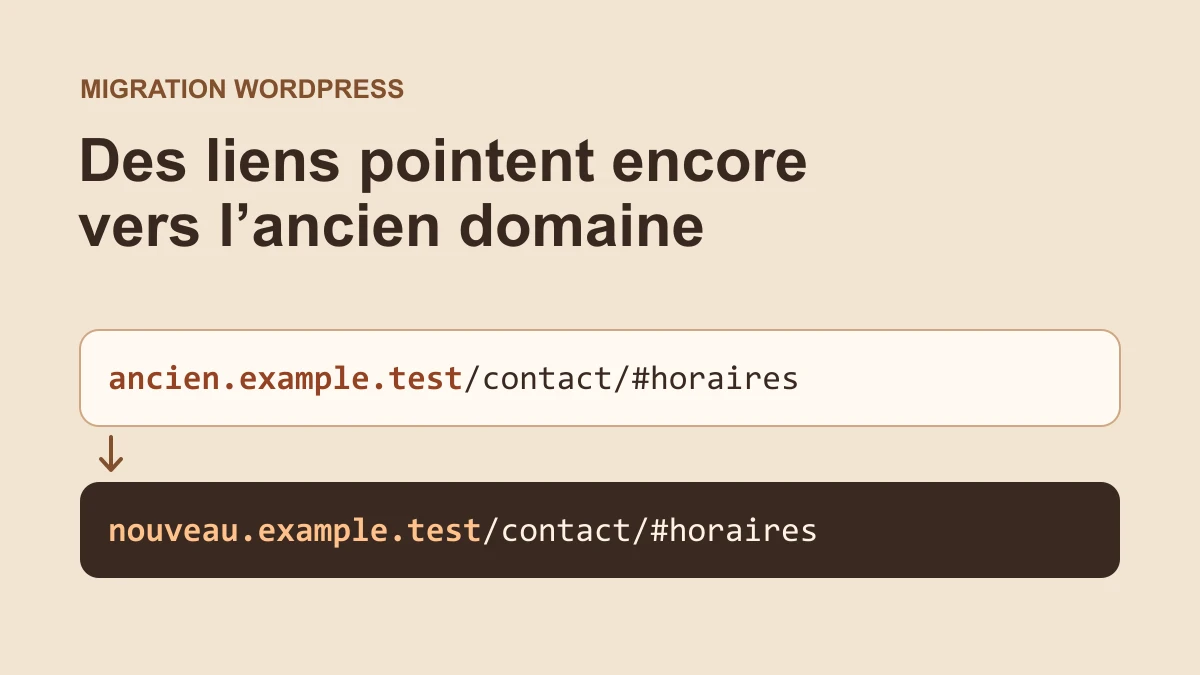
Dans l’exemple, https://ancien.example.test/contact/#horaires doit devenir https://nouveau.example.test/contact/#horaires. Il faut conserver /contact/ et le fragment #horaires, puis vérifier que ce fragment désigne encore une section de la page. Une adresse tierce comme https://ancien.example.test.prestataire.test/aide appartient à un autre domaine et doit rester telle quelle. Les occurrences de l’ancien nom dans une adresse tierce ou dans un texte d’archive ne justifient pas un remplacement.
Distinguer un lien enregistré d’une adresse générée
Un seul bouton avec une URL ancienne conduit d’abord à son bloc ou à son menu. Si tous les liens générés par WordPress utilisent encore l’ancien nom, comparez plutôt les réglages d’adresse. Sur un site auto-hébergé, ouvrez Réglages → Général avec un compte autorisé. L’adresse de WordPress désigne l’emplacement de l’installation et l’adresse du site l’entrée publique. Relevez-les telles qu’elles sont. Si les champs sont verrouillés, vérifiez avec le responsable de la configuration si WP_HOME ou WP_SITEURL les impose. Certains déploiements définissent ces valeurs hors du formulaire. Un sous-répertoire volontaire doit être conservé.
Sur WordPress.com, vérifiez que vous consultez le bon site et que son domaine principal est celui que les visiteurs doivent utiliser. Si le domaine est correct et que seul un bouton ou un lien de navigation est faux, intervenez dans l’éditeur. Passer à un autre domaine principal pour corriger un bouton affecterait tout le site. Sur un site avec une extension ou un constructeur qui génère la destination, repérez le champ que son interface permet de modifier. Une copie du HTML affiché n’indique pas à elle seule où cette adresse est enregistrée.
Si le lien paraît corrigé dans l’éditeur mais que les visiteurs voient encore l’ancien, relisez la réponse publique dans une session déconnectée. Comparez avec une autre page qui utilise le même composant. Vérifiez le cache seulement si vous avez établi que la valeur sauvegardée est la bonne. Si la page source contient une URL correcte et que la redirection de la destination est fautive, notez le premier saut. Cette distinction permet d’éviter de remplacer des liens qui sont déjà justes.
Corriger quelques liens au bon endroit
Pour un lien dans un paragraphe, ouvrez la page ou l’article dans l’éditeur, sélectionnez le lien et choisissez l’action de modification. Copiez la valeur initiale, puis remplacez uniquement l’adresse. Vérifiez le chemin et les éventuels paramètres de langue, de filtre ou de campagne avant d’enregistrer. Pour un bouton, sélectionnez le bloc et vérifiez sa destination dans les commandes du lien. Enregistrez puis ouvrez la page publique sans connexion et suivez le lien jusqu’à sa destination finale. Pour annuler, remettez la valeur initiale dans le même champ ou utilisez la révision de contenu qui la contient.
Si l’adresse vient d’un menu, ouvrez le bloc Navigation dans l’éditeur de site pour un thème à blocs, ou Apparence → Menus si le thème classique utilise cet écran. Un lien personnalisé contient une URL saisie. Un élément attaché à une page peut être généré à partir de l’adresse et du permalien de cette page. Identifiez le type d’élément avant d’agir. Vérifiez au moins deux pages qui utilisent la navigation après avoir modifié le menu. La modification d’une navigation partagée peut toucher l’en-tête et le pied de page.
Dans l’essai local, une page et un menu utilisaient le même ancien lien vers les horaires. La correction de la page a modifié le lien servi dans son HTML. Le menu et une option de démonstration avaient toujours leur valeur initiale. L’essai reproduit le cas où l’on corrige un seul composant et où les autres ont chacun leur propre stockage.
Préparer un remplacement ciblé sur une copie
Si le même préfixe apparaît dans de nombreux contenus et champs, travaillez sur une copie restaurable. Vous devez avoir un accès autorisé à WP-CLI et à la copie de la base. Depuis le dossier de cette installation, vérifiez que wp option get home et wp option get siteurl renvoient les valeurs attendues pour l’environnement. Sur un réseau multisite, vérifiez également quel site est ciblé. Les commandes ci-dessous s’appliquent à une installation simple et à trois tables explicitement sélectionnées. Un réseau multisite ou une extension avec ses propres tables demande un inventaire et un essai distincts.
Sauvegardez la base de la copie juste avant l’essai. Utilisez le mécanisme de sauvegarde ou d’export pris en charge par son hébergement. Confirmez que l’archive peut être restaurée et identifiez son heure. Un export XML des articles peut servir de relevé éditorial, mais il ne récupère pas à lui seul les métadonnées, options et autres données nécessaires à ce retour. Pour une base MySQL ou MariaDB compatible, wp db export dépend notamment des outils système disponibles et de la configuration de l’installation. Utilisez une destination de sauvegarde protégée hors des fichiers publics.
Listez les formes exactes du préfixe ancien. Il peut exister des variantes http et https ou avec et sans www. Analysez-les séparément. Dans l’exemple, la barre oblique après le nom délimite la destination à remplacer et laisse le sous-domaine tiers intact. Elle écarte aussi une adresse écrite sans barre après le nom. Si une URL de racine sans barre ou un autre format existe, relevez sa présence et traitez-le séparément après vérification. Évitez le remplacement du nom nu dans tous les champs.
Simuler, vérifier le périmètre, puis exécuter
Dans les commandes suivantes, remplacez les domaines fictifs et les trois noms de tables par les noms confirmés sur la copie. wp_ est un exemple de préfixe. Le premier appel indique les remplacements possibles sans écrire ces valeurs. Examinez le nombre par table et par colonne. Si un résultat apparaît dans une option qui configure un autre service, identifiez ce champ avant de poursuivre. La commande sélectionne les tables, mais elle ne sait pas si chaque chaîne correspond à un lien que votre équipe veut modifier.
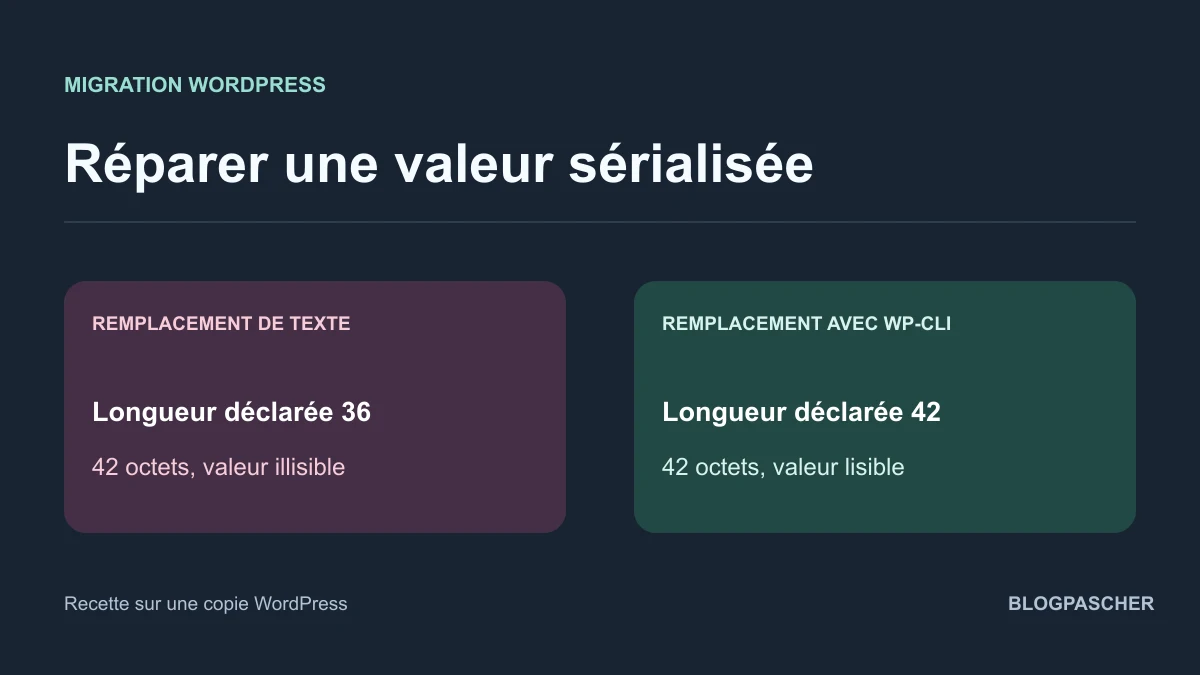
WP-CLI traite les données sérialisées PHP. L’option --precise force le traitement en PHP et peut rendre l’opération plus lente. La colonne guid est exclue, car ces identifiants peuvent conserver l’ancien domaine après migration. La seconde commande effectue une écriture. Lancez-la sur la copie uniquement après vérification du relevé, puis répétez la simulation pour ce même préfixe. Si l’ancien nom reste dans des colonnes ou tables hors du périmètre, décidez de leur rôle avant d’élargir la recherche.
wp search-replace 'https://ancien.example.test/' 'https://nouveau.example.test/' wp_posts wp_postmeta wp_options --skip-columns=guid --precise --report-changed-only --dry-run
wp search-replace 'https://ancien.example.test/' 'https://nouveau.example.test/' wp_posts wp_postmeta wp_options --skip-columns=guid --precise --report-changed-only
Vérifier une page, un menu et une valeur sérialisée
Dans l’essai local, la simulation a annoncé trois remplacements et les valeurs observées sont restées identiques. Après exécution, le lien HTML de la page, l’URL du lien personnalisé du menu et une valeur interne d’une option sérialisée portaient le nouveau domaine. Le partenaire au nom ressemblant est resté intact dans le contenu et dans l’option, tout comme le guid de la page. La seconde simulation a trouvé zéro remplacement dans ce périmètre. Restaurer la base sauvegardée de la copie a reproduit les valeurs initiales.
Sur votre copie, vérifiez à nouveau les pages de départ dans une session déconnectée, ainsi que la navigation sur deux pages. Suivez le lien vers le nouveau domaine et contrôlez le chemin et les fragments. Relisez également les composants qui utilisent des paramètres, les liens externes témoins et les options de votre extension si vous avez ciblé ses données. Un zéro dans la simulation concerne seulement les valeurs et tables choisies. Un modèle, une traduction, un fichier de thème ou un service externe peut encore produire une ancienne adresse.
Si une étape casse un lien ou rend une option illisible, arrêtez l’essai et restaurez la sauvegarde de la copie. Ne lancez pas la commande inverse sur toute la base. Certains liens utilisaient déjà le nouveau domaine et le remplacement inverse les modifierait aussi. Notez le composant qui a échoué pour définir un périmètre plus étroit, puis refaites la comparaison depuis la sauvegarde.
Traiter ce que le remplacement ne couvre pas
Si un lien ancien reste dans le HTML après l’essai, repérez son propriétaire à nouveau. Dans un thème à blocs, vérifiez le modèle et la partie de modèle utilisés. Si le lien appartient à un bloc synchronisé, ouvrez sa source pour vérifier où il est utilisé. Pour un constructeur de pages ou une extension, consultez sa procédure de migration et utilisez son outil s’il gère le format en cause. Un préfixe peut aussi être enregistré avec des caractères d’échappement, dans une configuration de fichiers, un modèle distant ou une feuille de style générée. N’étendez pas les remplacements au hasard pour atteindre ces formes.
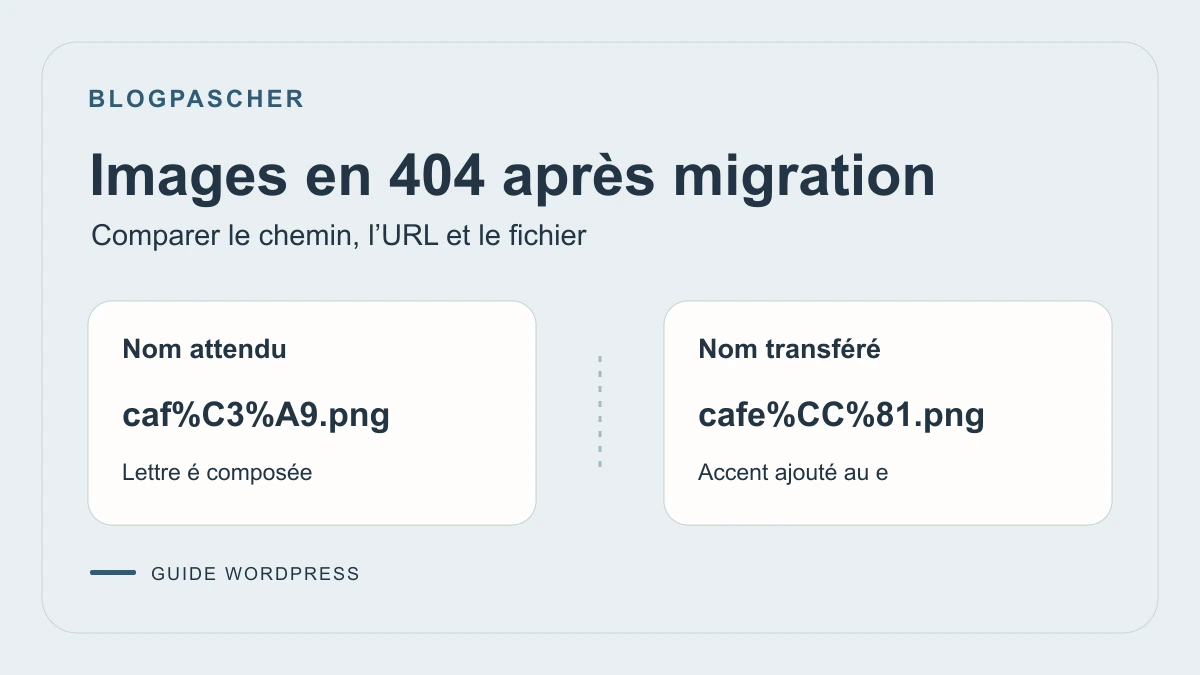
Certains signaux ne relèvent pas des liens de navigation. Une balise canonique vers l’ancien domaine demande d’identifier le générateur SEO ou la configuration qui la produit. Un fichier image absent doit être retrouvé ou réimporté si son adresse de destination est correcte mais répond en erreur. Les adresses d’un fournisseur de paiement, les liens vers un partenaire et les URL utilisées par des systèmes externes demandent leur propre validation. Conservez des exemples d’URL qui doivent continuer à utiliser une autre destination.
Après chaque correction, vérifiez un petit nombre de pages qui partagent le composant. Pour un modèle, testez au moins deux pages qui l’utilisent et une page extérieure à cette famille. Pour une extension, vérifiez la destination dans l’interface et dans la réponse publique. Si la dernière modification produit des effets hors du périmètre, revenez à la valeur du composant ou à la sauvegarde de la copie avant de poursuivre.
Reproduire la correction sur le site public avec un retour prévu
Pour quelques liens, reproduisez la modification manuelle dans les champs validés. Pour une correction en lot, prévoyez une fenêtre adaptée aux écritures du site. Reprenez la sauvegarde de l’état de production juste avant de commencer et relancez la simulation sur la base actuelle. Les comptes de la copie peuvent différer si du contenu a été publié depuis. Vérifiez le périmètre avant toute écriture. Dans une boutique ou un site où d’autres personnes écrivent, convenez de la façon de suspendre ces écritures le temps de la modification et du contrôle, ou choisissez une correction éditoriale ciblée qui n’exige pas de restaurer la base.
Une fois les changements appliqués, purgez uniquement le cache qui sert encore l’ancien HTML si vous en avez confirmé l’origine. Contrôlez le menu, le bouton et les pages choisies depuis une fenêtre déconnectée. Vérifiez que les liens externes témoins restent corrects et que les ressources principales sont chargées depuis les bonnes destinations. Pour un lien avec fragment, atteignez la section prévue et vérifiez qu’elle s’affiche dans la langue attendue.
Si vous devez revenir en arrière avant de rouvrir les écritures, remettez les champs conservés ou restaurez la sauvegarde cohérente de production selon le périmètre de la correction. Si de nouvelles commandes ou publications ont déjà été reçues, relevez ces écritures et préparez leur conservation avant toute restauration. La sauvegarde qui a validé le retour sur copie n’est pas la sauvegarde de la production au moment de l’intervention.
Vérifier le rôle des anciennes adresses qui doivent rester
Si vous contrôlez encore l’ancien domaine, une redirection vers le chemin correspondant peut aider les visiteurs qui utilisent un favori ou un lien partagé ailleurs. Gardez ce parcours distinct de la correction des liens internes. Sur le nouveau site, un clic ordinaire doit pouvoir atteindre directement la bonne page lorsque le lien dépend de vous. Sur l’ancien site, vérifiez que les chemins utiles rejoignent leurs correspondants et qu’une URL sans équivalent reçoit la réponse prévue. Évitez de ramener indistinctement tous les chemins sur l’accueil.
Gardez un relevé de la page source, du texte du lien, du composant qui le produit et de l’adresse vérifiée. Notez les variantes traitées et les exceptions légitimes, dont le domaine d’un partenaire ou un lien d’archive. Cela permet à une autre personne de refaire le contrôle après une mise à jour de thème ou une nouvelle importation. Si un lien revient à l’ancienne valeur, comparez d’abord cette source avec le relevé. Vous saurez alors si un ancien modèle a été restauré, si une importation a recréé le lien ou si la page publique sert encore une ancienne copie.