Délimiter la carte et la liste en cause
Sur la page publique, choisissez une carte dont le titre apparaît mais dont l’image manque. Ouvrez son titre et notez l’adresse de l’article ainsi que celle de la liste. Comparez avec une carte voisine qui affiche une vignette. Regardez aussi si l’article problématique apparaît avec une image dans une autre liste, par exemple une page de catégorie. Ces comparaisons permettent de distinguer un réglage de l’article d’un réglage propre à une liste.
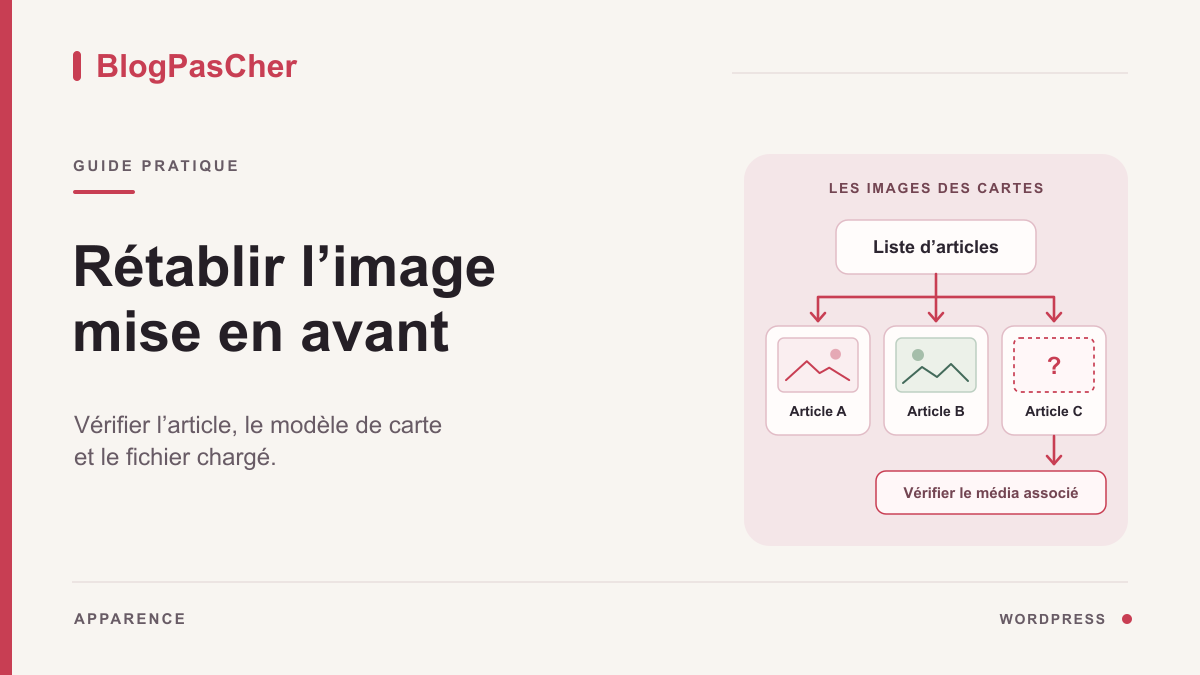
Notez la forme du défaut. Un emplacement vide de même taille que les autres images peut correspondre à un fichier qui échoue ou à un cadre sans image. Une carte qui commence directement par son titre peut venir d’un modèle qui ne rend aucune image. Une même photo sur toutes les cartes indique une image fixe ou un composant mal relié à chaque résultat. Si toute la carte est absente, examinez d’abord les critères de la liste et la publication de l’article.
Vérifiez le même endroit sur téléphone et sur ordinateur. Si la vignette disparaît seulement à une largeur, comparez le comportement des cartes voisines. La mise en page peut masquer volontairement les images sur petit écran. Si une seule carte est touchée, relevez aussi son type de contenu et sa catégorie. Des listes peuvent afficher des pages ou d’autres contenus en plus des articles, avec des données différentes.
Gardez trois témoins si possible. Une carte correcte, une carte touchée et une autre liste où le même article apparaît. Photographiez ou notez leur état avant d’éditer. Vous pourrez vérifier après la correction que chaque carte conserve le bon titre, le bon lien et sa propre image.
Vérifier l’image affectée à l’article
Dans Articles > Tous les articles, retrouvez le contenu par son titre et cliquez Modifier. Vérifiez l’adresse ou l’identifiant du contenu si plusieurs articles se ressemblent. Ouvrez Réglages > Article et recherchez Image mise en avant. Un bloc Image présent dans le corps et une image mise en avant sont deux choix séparés. Une belle photo en haut du texte peut donc coexister avec un réglage d’image mise en avant vide.
Si aucun média n’est associé, choisissez Définir l’image mise en avant et sélectionnez un média existant adapté à l’article. Vérifiez son cadrage et sa provenance avant de confirmer. Lorsque vous avez les droits de mise à jour, contrôlez l’aperçu puis enregistrez la modification prévue. Revenez à la liste et vérifiez cette carte. Contrôlez aussi la page de l’article, car certains modèles affichent également cette image au-dessus du contenu. Une photo déjà insérée au début de l’article peut alors apparaître deux fois.
Si la rubrique est introuvable dans l’éditeur de blocs, examinez les réglages du document et les panneaux masqués dans Préférences. Avec un thème classique ou un éditeur différent, cherchez le panneau associé à l’article et les options d’écran disponibles. Certains types de contenu ou thèmes ne proposent pas cette fonction. Si le panneau reste absent, indiquez au responsable le type de contenu et le thème utilisés plutôt que de remplacer son rôle par une image dans le corps.
Si une image est déjà affectée, ouvrez-la dans Médias > Bibliothèque et vérifiez que le média peut être consulté. Notez ses dimensions et son nom. L’existence du média dans la bibliothèque est une première vérification. La carte peut demander un autre fichier ou ne comporter aucune commande pour l’afficher.
Ouvrir le document ou le modèle qui produit les cartes
Retrouvez l’emplacement réel de la liste. Une grille insérée dans une page ordinaire s’ouvre depuis Pages > Toutes les pages > Modifier. Une liste qui correspond à l’accueil du blog ou à une archive peut être produite par un modèle. Avec un thème de blocs, ouvrez Apparence > Éditeur > Modèles et identifiez celui qui correspond à la liste publique. Vérifiez que l’adresse testée est bien une archive, une page de blog ou une page ordinaire avant de choisir un modèle.
Ouvrez la Vue en liste et cherchez la Boucle de requête. Dépliez-la, puis sélectionnez le Modèle de publication qui se trouve à l’intérieur. Ce conteneur répète la structure pour chaque résultat. Il peut contenir un groupe, une image, le titre et l’extrait. La vignette dynamique doit se trouver dans cette structure répétée, au niveau prévu par la composition.
Si vous voyez une image ordinaire dans ce modèle répété, vérifiez si elle a été ajoutée comme décoration commune ou si elle remplace par erreur la vignette dynamique. Une image ordinaire choisie dans la médiathèque garde le même fichier pour chaque carte. Si l’objectif est d’afficher l’image propre à chaque article, ajoutez le bloc dynamique adapté dans la structure répétée et prévisualisez deux articles différents.
Pour un thème classique ou une liste créée par une extension, la Vue en liste peut montrer un seul composant sans détail de la carte. Identifiez alors le nom de ce composant et la page où il est configuré. Cette distinction évite de modifier un modèle d’article individuel alors que l’image manque uniquement dans le blog ou l’archive.
Rétablir le bloc dynamique au bon niveau
Dans une boucle native, ouvrez l’outil d’insertion à l’intérieur du Modèle de publication et recherchez Image mise en avant ou Image mise en avant de la publication selon la traduction. Sélectionnez le bloc dynamique, puis placez-le avant ou après le titre selon le dessin de la carte. Utilisez la Vue en liste pour vérifier qu’il est bien sous le Modèle de publication et dans le groupe de la carte s’il existe. À l’extérieur de ce conteneur, il ne se répète pas pour chaque résultat.
Examinez l’aperçu avec au moins deux résultats possédant des images différentes. Chaque image doit suivre son article. Si l’éditeur affiche un emplacement vide dans le modèle, vérifiez avec un aperçu de la liste et un article auquel une image est effectivement associée. Une simple vignette générique dans l’éditeur ne suffit pas à confirmer la correspondance des médias.
Dans les réglages du bloc, examinez les dimensions, le cadrage et l’option de lien lorsque ces contrôles sont disponibles. Si vous rendez l’image cliquable, vérifiez qu’elle mène à l’article de la même carte. Gardez le titre utilisable comme accès si la carte peut contenir un article sans image. Comparez aussi les proportions dans une rangée de cartes pour éviter qu’une vignette très haute déséquilibre la grille.
Si le bloc était déjà présent, vérifiez son groupe parent, sa hauteur et les options de visibilité de la composition. Un bloc peut être placé dans une colonne étroite, dans un groupe masqué ou derrière un autre élément. Rétablissez d’abord sa visibilité dans une copie de travail. Quand la structure est partagée, notez les autres adresses qui utilisent ce modèle avant de sauvegarder.
Traiter une liste classique ou produite par un constructeur
Dans un thème classique, cherchez les options du blog ou de la grille sous Apparence > Personnaliser si ce menu existe, ou dans le panneau documenté du thème. Une option d’affichage des images des articles peut viser la page du blog, les archives ou les cartes d’une composition particulière. Relevez son état et vérifiez sa portée. L’option relative à l’image en haut de l’article peut être indépendante de celle des listes.
Pour un constructeur ou une extension de grille, ouvrez la page dans l’éditeur qui fournit le composant. Sélectionnez la grille, puis examinez la composition de la carte. Cherchez si la source d’image est dynamique et pointe vers l’image mise en avant du résultat courant. Si une image de remplacement est prévue pour les résultats sans média, testez aussi un article sans image. Vérifiez que la règle ne force pas cette image de remplacement sur tous les résultats.
Quand le thème classique rend la carte dans son code et qu’aucune commande n’est offerte, transmettez la liste et les articles témoins au responsable du thème. La documentation de WordPress distingue la prise en charge des images mises en avant et leur affichage dans la boucle. Une image peut être associée sans que le modèle de liste la demande. Le responsable peut vérifier le rendu de la miniature dans la boucle active et, si nécessaire, adapter le thème maintenu dans un environnement de test.
Un compte qui peut éditer l’article mais pas l’apparence peut régler l’affectation du média. Pour le modèle, donnez au responsable l’adresse, le composant utilisé et la comparaison entre les cartes. Ces éléments rendent la demande reproductible sans exiger un changement général de thème ou l’installation d’une extension supplémentaire.
Identifier une demande de fichier qui échoue
Si le bloc dynamique est en place et que l’image de l’article est affectée, ouvrez les outils du navigateur sur la liste publique. Inspectez la carte et cherchez son élément image. Faites défiler jusqu’à la carte si le chargement se déclenche à l’approche de l’écran. Dans l’onglet Réseau, filtrez les requêtes d’images et rechargez. Comparez la demande de la carte touchée et celle d’une carte correcte. Notez le fichier réellement demandé et l’état de sa réponse.
Si aucune image n’est produite dans la carte, revenez au modèle et aux données de l’article. Si le navigateur demande un fichier introuvable alors que le média principal fonctionne, la carte peut demander une variante absente. Comparez les tailles et la réponse publique. Une variante ancienne peut manquer après un changement de configuration. Confirmez d’abord le cas sur une image avant de demander une régénération ciblée.
Une réponse refusée ou un fichier servi depuis un domaine différent demande un contrôle du service qui héberge ou diffuse les médias. Relevez l’adresse et le statut obtenus dans votre session habituelle. Confiez la vérification de configuration à la personne responsable. Si l’image répond correctement et s’ouvre seule mais reste invisible dans la carte, inspectez les styles de la carte. Une hauteur nulle, une visibilité masquée ou un empilement peuvent expliquer la différence.
Si une image de remplacement s’affiche, vérifiez quel composant l’a choisie. Ce remplacement peut masquer un problème d’affectation ou de récupération. Le retour attendu est que les articles dotés d’une image affichent leur propre média, et que le comportement prévu s’applique uniquement à ceux qui n’en ont pas.
Contrôler le résultat sur les listes et les articles
Prévisualisez la liste après la correction. Comparez la carte réparée avec une carte qui fonctionnait déjà et un article sans image. Vérifiez que les images diffèrent quand leurs articles diffèrent, que les liens mènent aux bons articles et que l’absence volontaire d’une image ne laisse pas un trou disproportionné. Si la liste est paginée, ouvrez une autre page de résultats pour vérifier que le changement se répète dans le bon modèle.
Ouvrez une fenêtre étroite et vérifiez le cadrage ainsi que l’ordre des éléments. Une image peut réapparaître tout en prenant une hauteur excessive. Si vous changez son rapport pour une grille, utilisez plusieurs sujets et vérifiez qu’une personne ou un objet important n’est pas coupé. Dans un modèle commun, comparez une autre archive ou une autre page où la grille est utilisée.
Une fois le changement validé et enregistré, revenez à la liste publique dans une session visiteur. Vérifiez également l’article lui-même si son image a changé. Si l’ancienne version reste visible uniquement dans la liste, comparez son état d’enregistrement et son cache. Si seule la photo reste ancienne alors que la structure est nouvelle, examinez plutôt le cache ou le fichier du média. Utilisez les commandes ciblées du site lorsqu’elles existent.
Pour annuler une affectation, resélectionnez l’ancien média ou retirez l’image mise en avant depuis les réglages de cet article. Pour annuler la modification d’une carte, revenez dans la structure répétée et restaurez son bloc ou ses dimensions initiales. Pour un réglage du thème ou du constructeur, remettez la valeur relevée. Vérifiez ensuite la carte témoin et une autre occurrence qui partage la configuration.
Comparer deux cas qui donnent le même emplacement vide
Dans un premier cas, trois cartes s’affichent et seule celle d’un article récent n’a pas d’image. Ouvrez cet article et vérifiez son panneau Image mise en avant. Si le panneau est vide et que les autres cartes utilisent bien leurs images, définissez une image appropriée. Après validation, la carte doit changer sans modifier le dessin de ses voisines. Si la nouvelle photo apparaît aussi dans l’article, contrôlez que cette présentation est souhaitée.
Dans un second cas, toutes les cartes d’une archive commencent par le titre, alors que le même article affiche son image dans une autre grille. Ouvrez le modèle d’archive et examinez son Modèle de publication. Si le bloc dynamique manque et que le dessin doit inclure des photos, ajoutez-le à l’intérieur de la structure répétée. Deux images différentes dans l’aperçu confirment que la carte lit bien les données de chaque résultat. Une photo fixe identique sur toutes les cartes signalerait un autre choix de bloc.
Ces deux parcours peuvent se rejoindre si quelques articles n’ont aucun média et si la liste a également perdu le bloc dynamique. Corrigez d’abord la structure dans un brouillon avec des articles témoins qui possèdent déjà une image. Vous pourrez ensuite décider du traitement des articles sans média au cas par cas. Gardez les deux interventions distinctes dans vos notes pour pouvoir revenir à l’une sans annuler l’autre.