Distinguer le groupe absent d’un champ vide
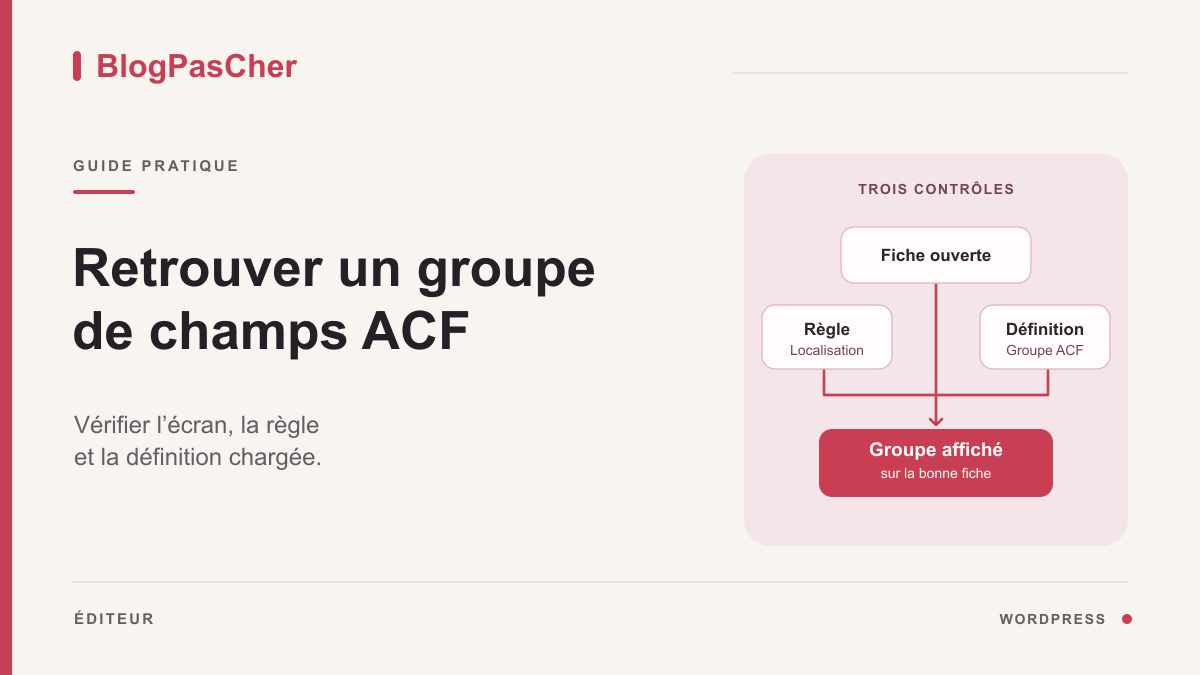
Vous ouvrez une fiche et le panneau « Informations de l’atelier » a disparu. Commencez par confirmer ce qui manque. Si le titre du groupe et plusieurs champs restent visibles, examinez le champ absent et sa logique conditionnelle. Si tout le panneau manque, examinez l’écran utilisé, les préférences et les règles de localisation du groupe. Si le panneau apparaît dans l’administration et que seule la valeur manque sur la page publique, relevez le modèle ou la balise dynamique qui affiche la fiche. Ce dernier cas demande un diagnostic de rendu.
Ouvrez la fiche depuis le menu de son type de contenu dans le tableau de bord. Notez son identifiant si vous le voyez dans l’adresse d’édition, son type et son modèle éventuel. Comparez avec une fiche qui affiche correctement le groupe. Une page ordinaire intitulée « Atelier » et une fiche du type Atelier peuvent porter le même nom. Le type réel, le modèle et les catégories peuvent pourtant les faire correspondre à des règles différentes.
Conservez aussi un contre-exemple, une fiche où les champs doivent rester absents. Cette référence évite de corriger le premier cas en affichant le groupe sur tout le site. Si vous avez besoin de changer un réglage, préparez une copie qui contient le groupe et des données fictives. Relevez les valeurs des fiches témoins avant de les modifier.
Le panneau natif « Champs personnalisés » de WordPress et les groupes ACF sont deux interfaces distinctes. Afficher le panneau natif ne rétablit ni les règles ni les champs du groupe ACF. Un groupe absent de l’écran ne permet pas de conclure que ses données ont été effacées. Commencez par les contrôles de configuration et de sélection. Évitez de recréer immédiatement le groupe, de changer les noms des champs ou de ressaisir les valeurs déjà présentes.
Approche 1. Vérifier l’écran, les préférences et le compte
Ouvrez la fiche dans l’éditeur WordPress à partir du lien Modifier. Si vous étiez dans un constructeur ou dans l’Éditeur de site, revenez à l’écran qui édite le contenu lui-même. Un modèle organise la présentation de plusieurs fiches. L’écran d’une fiche permet de modifier les valeurs de ce contenu. Un constructeur peut proposer ses propres commandes pour lire les valeurs et laisser leur saisie à l’éditeur WordPress.
Dans l’éditeur de blocs, développez la zone de contenu et regardez aussi sous les blocs et dans la colonne latérale. Un groupe ACF peut se trouver dans une boîte sous l’éditeur ou dans une position différente selon sa présentation. Ouvrez le menu des trois points puis Préférences. Si l’interface propose un réglage pour ce panneau ou pour les boîtes supplémentaires, vérifiez qu’il est actif. Les commandes visibles dépendent de la version, du type d’éditeur et de la façon dont l’extension présente le groupe.
Dans un écran classique qui dispose d’Options de l’écran, ouvrez ce volet et recherchez le nom du panneau. Si le panneau apparaît après réactivation, fermez puis rouvrez la fiche pour vérifier que la préférence a été conservée. Si le groupe n’est proposé nulle part, passez à sa définition. Un changement d’affichage qui ne fait apparaître aucun contrôle peut être remis à sa valeur initiale avant le prochain essai.
Comparez si possible avec un autre compte autorisé sur la même fiche. Si le groupe est visible pour une personne et absent pour une autre, comparez leurs préférences, leurs droits d’édition et les règles qui tiennent compte du compte. Un rédacteur peut modifier une fiche sans disposer de l’accès aux définitions ACF. Demandez un relevé ciblé au responsable du site avant d’envisager un changement de rôle.
Approche 2. Vérifier l’activation et les règles du groupe
Avec les droits prévus, ouvrez ACF > Groupes de champs. Cherchez le titre utilisé dans l’administration. Un titre affiché aux rédacteurs peut différer du nom du groupe dans cette liste. Ouvrez la définition qui correspond aux champs attendus, puis vérifiez le nom technique de quelques champs et le type de contenu auquel ils sont destinés. Si plusieurs groupes se ressemblent, notez aussi la clé du groupe lorsqu’elle est disponible.
Dans Réglages du groupe, vérifiez le réglage Actif. Un groupe inactif peut rester consultable dans la liste des groupes sans apparaître lors de l’édition d’une fiche. Avant de le réactiver, demandez pourquoi il avait été désactivé. Il peut s’agir d’un ancien groupe remplacé ou d’une définition suspendue pendant une migration. Sur la copie, réactivez uniquement le groupe identifié si cette action correspond au fonctionnement prévu.
Examinez l’onglet Présentation. Selon la configuration, un changement d’emplacement ou de titre peut avoir déplacé le groupe ou l’avoir rendu méconnaissable. Notez la position, le titre affiché et l’ordre avant de les modifier. Cherchez le panneau avec ce titre sur la fiche témoin. S’il est présent sous un autre nom, corrigez seulement le repère qui gêne les rédacteurs.
Si un seul champ manque alors que le groupe est visible, ouvrez ce champ dans la définition. Vérifiez sa logique conditionnelle, puis comparez les valeurs des champs qui déclenchent son affichage. Par exemple, une adresse de salle peut apparaître lorsque l’option « Sur place » est sélectionnée. Essayez la valeur prévue sur une fiche de recette et revenez ensuite à la valeur initiale. La règle du groupe entier peut rester inchangée.
Comparer les règles de localisation aux deux fiches témoins
Dans l’onglet Localisation du groupe, relevez les conditions en vigueur. Les conditions reliées par ET dans un même ensemble doivent être vraies ensemble. Des ensembles reliés par OU donnent des chemins alternatifs. Recopiez les règles dans une note privée avec les valeurs réellement affichées dans l’interface. Pour chaque fiche témoin, indiquez quelle condition est satisfaite et laquelle échoue.
Prenons un groupe prévu pour le type Atelier et la rubrique Céramique. Si ces deux conditions sont reliées par ET, une fiche Atelier classée en Menuiserie ne reçoit pas le groupe. Si elles figurent dans deux ensembles reliés par OU, un autre type de contenu classé en Céramique peut aussi le recevoir. Cette différence permet de comprendre pourquoi un groupe manque ou pourquoi il s’est étendu après une correction.
Vérifiez le modèle sélectionné sur la fiche si une condition utilise un modèle de page. Un nom affiché dans l’Éditeur de site ne suffit pas à confirmer la valeur examinée par la règle. Comparez la valeur du sélecteur dans ACF, le réglage du document et un cas où la règle fonctionne. Si la condition repose sur un terme, ouvrez la fiche et vérifiez le terme réellement associé. Deux termes portant des noms proches peuvent appartenir à des taxonomies différentes.
Vérifiez aussi les conditions ajoutées par un autre composant. Si elles ne sont pas disponibles dans la copie, relevez ce manque avant de modifier la règle. Un essai où le composant qui fournit la condition a disparu ne reproduit pas la situation initiale. Préparez alors un cas représentatif avec le mainteneur.
Corriger une condition et vérifier son périmètre
Sur la copie, modifiez la condition qui explique l’écart. Si la fiche témoin appartient au bon type et que le groupe vise un modèle retiré, choisissez le modèle prévu ou remplacez cette condition par la règle que l’équipe souhaite maintenir. Si le groupe doit apparaître pour deux modèles précis, définissez des alternatives qui conservent les autres conditions nécessaires. Évitez de transformer une exception en règle générale pour toutes les pages.
Enregistrez la définition, puis rouvrez la fiche témoin. Vérifiez que le groupe apparaît au bon emplacement et que les anciens champs montrent les valeurs prévues. Ouvrez ensuite la fiche contre-exemple. Si elle reçoit aussi le groupe, relisez les ensembles ET et OU avant d’ajouter une exclusion. Une règle plus précise peut résoudre les deux cas avec une seule modification.
Pour une condition qui dépend d’une catégorie, d’un modèle ou d’un autre réglage du document, contrôlez l’état après enregistrement et rechargement sur la copie. Une valeur nouvellement choisie dans un écran peut ne pas donner le même résultat qu’une fiche déjà enregistrée. Faites un essai avec une fiche existante, puis avec une nouvelle fiche fictive du même type si les rédacteurs rencontrent le problème à la création.
Vérifiez la valeur de test dans un champ simple et, si le site l’affiche publiquement sur la copie, contrôlez aussi ce rendu. Cette étape permet de distinguer la réapparition du panneau de l’utilisation correcte de sa valeur. Revenez à la valeur précédente à la fin de l’essai. Pour annuler la correction, remettez la condition initiale et vérifiez à nouveau les deux fiches.
Approche 3. Vérifier la définition chargée depuis les fichiers
Si le groupe manque dans la liste ACF, ou si la modification visible en administration ne correspond pas à ce que vous observez, demandez au mainteneur où la définition est gérée. ACF peut charger des définitions depuis des fichiers Local JSON ou depuis du PHP. Les groupes et champs enregistrés par le code peuvent apparaître sur les fiches. ACF ne les affiche pas dans son écran d’édition des groupes. Ne recréez pas le groupe pour rendre ce panneau éditable.
Pour Local JSON, relevez le thème actif et les emplacements de chargement utilisés. Le dossier par défaut est nommé acf-json, et un site peut configurer d’autres chemins. Comparez la clé du groupe, sa liste de règles et sa version avec l’environnement où le groupe fonctionne. La présence d’un fichier ne suffit pas à prouver qu’ACF le charge depuis ce chemin. Après un changement de thème, vérifiez en particulier que le dossier attendu est encore pris en compte.
Le chargement d’un fichier Local JSON et sa synchronisation vers la base sont deux opérations distinctes. ACF propose l’import si la définition manque en base ou si la valeur de modification dans le JSON est plus récente. Une synchronisation importe la définition du groupe. Elle ne rétablit pas les valeurs des fiches. Un fichier plus récent peut donc remplacer une règle locale voulue sans résoudre le problème observé.
Sur votre copie autorisée, sauvegardez la définition en base et le fichier correspondant, puis relevez la clé du groupe, les clés et noms de ses champs et la règle qui doit différer. Notez aussi si le groupe était absent de la base. Si ACF propose la synchronisation et que ce fichier est bien la version à essayer, sélectionnez ce seul groupe, lancez la synchronisation et rechargez son écran de réglages. Confirmez que la règle attendue est présente. Avec le compte de rédaction prévu, vérifiez qu’une fiche fictive du bon type affiche le groupe et qu’une fiche hors périmètre ne l’affiche pas. Sur la fiche fictive, saisissez une valeur reconnaissable comme « Repère atelier 27 », enregistrez et rouvrez la fiche pour vérifier la persistance.
Après l’essai, effacez la valeur fictive et remettez la définition et le fichier à leur état initial si vous clôturez la recette. Si le groupe n’existait pas en base, rétablissez l’absence de cette définition avec la sauvegarde ciblée de recette. Contrôlez à nouveau les deux fiches et vérifiez qu’une autre ouverture de l’éditeur charge bien la version restaurée.
Pour du PHP maintenu par le site, le responsable examine le code qui enregistre le groupe, ses conditions de chargement et sa clé. Deux définitions utilisant la même clé peuvent se remplacer. Corrigez la définition qui fait autorité et gardez les clés existantes tant que le besoin porte sur l’affichage.
Préserver les noms et les valeurs pendant la correction
Une règle de localisation décide de l’apparition du groupe sur un écran. Les noms et clés servent à reconnaître les champs et leurs valeurs. Séparez donc le changement de règle d’une éventuelle migration des champs. Pour rétablir un panneau, gardez les clés, noms techniques et types déjà utilisés. Modifier le libellé visible et modifier le nom technique ont des conséquences différentes. Le nom peut être lu par un modèle, une extension ou un import.
Si le groupe manque uniquement après une copie de site, comparez les éléments nécessaires à sa définition avant de copier des valeurs. Le type de contenu doit exister sous le nom attendu. Les règles doivent pouvoir reconnaître le modèle, le terme ou la fiche ciblée. Un fichier JSON transféré sans les dépendances du site peut être bien chargé tout en ne correspondant à aucune fiche. Relevez l’élément manquant dans la copie, puis restaurez-le par la méthode maintenue par l’équipe.
Si les champs sont visibles et qu’une partie des valeurs disparaît seulement après l’enregistrement, observez le changement avec une fiche fictive. Vérifiez l’enregistrement du document, les messages affichés et les différences entre une fiche simple et une fiche très longue. Cette piste peut demander un diagnostic du formulaire d’édition ou de ses limites de requête. Changer toutes les règles de localisation ne permet pas d’établir pourquoi certaines valeurs n’ont pas été enregistrées.
Pour un changement de définition déjà enregistré, comparez les valeurs avant et après sur les mêmes identifiants. Si des valeurs restent introuvables, arrêtez les essais d’écriture sur les fiches touchées et demandez une comparaison avec la sauvegarde ciblée. Une restauration globale peut remplacer d’autres modifications qui ont été réalisées entretemps.
Valider le bon écran et noter le retour arrière
Rouvrez la fiche prévue avec le compte qui avait signalé le problème. Vérifiez le titre du groupe, l’emplacement, les valeurs existantes et la présence des champs qui dépendent d’une condition. Ouvrez ensuite la fiche où le groupe doit rester absent. Si le groupe est destiné à plusieurs types ou modèles, choisissez un témoin de chaque branche de la règle. Pour une fiche nouvelle, contrôlez le comportement avant et après le premier enregistrement dans la copie.
Essayez une modification simple sur une fiche de recette, enregistrez, puis rechargez. Le contrôle attendu est de retrouver la valeur sauvegardée au même endroit et sur la bonne fiche. Si le modèle public utilise cette valeur, comparez son rendu sur la copie. Rétablissez la valeur témoin après l’essai. Faites cette vérification avec un compte de rédaction représentatif, car un administrateur et un rédacteur peuvent ouvrir des écrans différents.
Si l’essai échoue, rétablissez le réglage réellement modifié. Remettez la condition du groupe pour un changement de localisation. Restaurez la définition maintenue et sa version précédente pour une correction dans les fichiers. Revenez aux préférences du compte pour une correction d’affichage. Vérifiez le groupe et le contre-exemple après le retour. Les valeurs des fiches doivent rester disponibles après ce retour.
Dans la remise, indiquez le nom du groupe, sa clé si elle est utile, le type de contenu, la condition en cause et les deux fiches témoins. Précisez quel fichier ou écran fait autorité. La prochaine personne pourra retrouver le bon réglage et vérifier qu’un changement de thème, de règle ou de modèle n’a pas déplacé les champs.