Repérer les limites du vide
Une page de services peut présenter un grand blanc entre son titre et sa première image, alors que les intervalles entre les autres sections sont réguliers. Notez les deux éléments qui délimitent cet espace et comparez-les sur la page publique et dans l’éditeur. Si le vide apparaît avant le titre de chaque page, la piste du modèle mérite d’être examinée. S’il se limite à un seul bandeau, commencez par les blocs de cette section.
Prenez une capture dans une fenêtre large et une autre sur téléphone ou dans une fenêtre étroite. Mesurez approximativement l’intervalle et repérez la couleur de fond de la zone. Si le fond du bandeau se prolonge dans le vide, cherchez d’abord un remplissage ou une hauteur sur le bandeau. Si le fond s’arrête bien avant le bloc suivant, examinez plutôt les marges et l’espacement du conteneur. Ce repère guide la recherche quand plusieurs groupes sont imbriqués.
Ouvrez Pages > Toutes les pages ou Articles > Tous les articles, puis Modifier. Vérifiez le titre et le document sélectionné. Gardez ouverte une page où le rythme vertical vous convient. Elle vous servira de référence concrète pour choisir la correction. Un intervalle raisonnable entre deux paragraphes peut être trop petit entre deux grandes sections. Comparez donc des éléments qui remplissent la même fonction.
Faites les essais dans un brouillon ou une copie de travail si la page est importante. Pour chaque réglage testé, relevez le bloc, le côté, la valeur et son unité. Une valeur laissée vide peut correspondre à un réglage du thème, tandis qu’un zéro explicite supprime l’espace à ce niveau. Cette distinction compte pour retrouver l’état initial.
Chercher un bloc qui occupe la zone
Ouvrez la Vue en liste en haut de l’éditeur et dépliez les groupes entre les deux éléments relevés. Cherchez un bloc Espacement, un paragraphe vide ou un conteneur dont le contenu a été retiré. Sélectionnez chaque candidat depuis l’arborescence. Le contour dans la zone de travail indique si cet élément occupe effectivement l’espace. Dépliez les enfants d’un groupe avant de décider de le supprimer. Une zone peu visible peut contenir une information dynamique, une ancre ou un bloc qui ne s’affiche que dans certaines conditions.
Si vous trouvez un bloc Espacement, relevez sa hauteur et réduisez-la dans ses réglages. Un ancien espace placé pour compenser une autre mise en page peut parfois être supprimé. Faites cette suppression depuis les options du bloc sélectionné et vérifiez dans la Vue en liste que les voisins sont encore présents. Une série d’appuis sur Retour arrière dans le texte risque de fusionner des paragraphes ou de retirer un autre élément.
Pour un paragraphe vide, vérifiez que son panneau Avancé ne contient pas une ancre utilisée par un lien interne. Regardez aussi son rôle dans la composition. S’il est purement décoratif et inutile, supprimez-le puis vérifiez la page et son sommaire éventuel. Si un lien pointait vers lui, déplacez d’abord l’ancre vers le bloc pertinent et testez le lien.
Quand aucun élément ne remplit le vide, sélectionnez les deux blocs voisins puis leur parent commun. Notez lequel englobe la zone entière. Passez ensuite aux dimensions de ces trois candidats. Cette méthode évite d’ajouter un autre bloc Espacement pour corriger une distance déjà produite par la structure.
Ajuster la marge et le remplissage au bon endroit
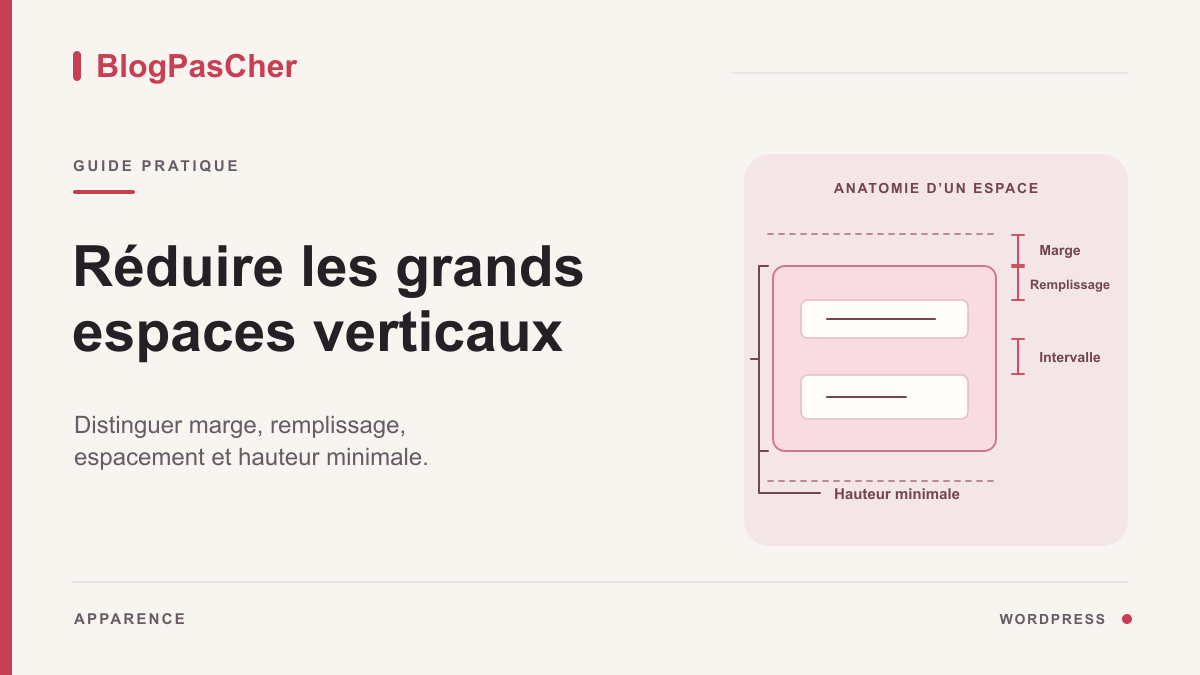
Sélectionnez un des blocs voisins et ouvrez Réglages > Bloc > Dimensions, généralement dans la partie Styles. Le menu des trois points de la section peut rendre visibles des commandes supplémentaires. Cherchez Marge, qui agit à l’extérieur du bloc, et Remplissage ou Espacement interne, qui crée une distance entre son contenu et sa bordure. L’interface affiche seulement les options prises en charge par le bloc et le thème utilisés.
Prenons une section dont le fond coloré débute bien au-dessus de son titre. Sélectionnez le groupe qui possède ce fond et examinez son remplissage supérieur. Si les côtés sont liés, dissociez-les avant de réduire uniquement le haut. Conservez l’espace latéral qui empêche le texte de toucher les bords. En ouvrant l’aperçu après ce seul changement, vous pouvez voir si le haut se rapproche du titre sans dégrader la lecture dans la largeur.
Si le vide se trouve entre deux groupes dont les fonds s’arrêtent, examinez la marge inférieure du premier et la marge supérieure du second. Testez l’une avant l’autre. Le résultat réel peut dépendre de la disposition et des règles du thème. Deux nombres visibles dans le panneau ne suffisent pas toujours à prédire la distance finale. Si le premier essai reste sans effet, restaurez la valeur et examinez le bloc voisin ou leur parent.
Lorsqu’une valeur locale ancienne est responsable, comparez sa suppression et une valeur explicite plus petite. La suppression laisse le thème ou le parent fournir le réglage éventuel. Une valeur explicite peut convenir à une exception. Regardez aussi le résultat juste après la section, car un réglage des deux côtés peut modifier un intervalle qui vous convenait déjà.
Réduire l’intervalle entre les enfants d’un groupe
Si tous les éléments d’une section semblent trop éloignés, sélectionnez leur groupe parent dans la Vue en liste. Cherchez Espacement des blocs dans Dimensions ou les réglages de disposition. Ce contrôle règle l’intervalle entre les enfants directs du conteneur. Un groupe contenant un titre et un sous-groupe n’a donc que deux enfants à ce niveau, même si le sous-groupe contient quatre paragraphes. Pour agir entre ces paragraphes, sélectionnez le sous-groupe.
Comparez les écarts avant et après un changement d’un cran. Vérifiez la section entière. Une réduction peut améliorer la distance entre le titre et la description tout en rapprochant excessivement des boutons en fin de section. Lorsque seuls deux éléments demandent un écart différent, examinez leur structure et leurs réglages locaux avant d’appliquer une modification commune à tous leurs voisins.
Dans une rangée ou une grille, le contrôle peut toucher plusieurs axes. Regardez l’écart entre les cartes côte à côte et celui qui apparaît quand elles passent sur plusieurs lignes. Si la commande distingue les axes, corrigez le vertical. Si elle propose une valeur commune, choisissez une valeur qui reste acceptable dans les deux directions ou utilisez une disposition qui sépare les axes sur une copie. Gardez l’ordre de lecture des blocs pendant cet essai.
Comparez aussi le bas du conteneur avec le début de la section suivante. Le remplissage du conteneur et l’intervalle entre ses enfants répondent à des besoins différents. Si la distance entre les deux sections reste forte alors que le rythme interne est maintenant bon, rétablissez tout changement d’espacement supplémentaire et cherchez la marge ou le remplissage au niveau des groupes voisins.
Vérifier une hauteur minimale ou une couverture
Une couverture décorative peut conserver une grande hauteur même lorsqu’un titre et deux lignes de texte suffisent. Sélectionnez le bloc Couverture ou le groupe qui englobe la zone et ouvrez Dimensions. Cherchez Hauteur minimale si le bloc la propose. Relevez la valeur, son unité et la position du contenu. Une hauteur liée à la fenêtre, comme une valeur en unités de hauteur d’écran, peut réserver une grande partie de l’affichage avant le contenu suivant.
Réduisez cette hauteur par étape et vérifiez le cadrage de l’image, la position du texte et la visibilité de l’action suivante. Si le bandeau doit grandir avec un texte long, essayez de laisser la hauteur minimale vide et conservez un remplissage suffisant. Le bloc pourra alors s’adapter au contenu et au thème. Une couverture prévue pour occuper tout l’écran mérite une décision différente. Vérifiez que cette hauteur répond encore à la fonction de la page.
Pour un groupe vertical, examinez aussi la disposition et la répartition des éléments. Un réglage qui éloigne le premier et le dernier enfant peut donner un grand vide intérieur lorsque le conteneur reste haut. Testez la hauteur avant la répartition, en conservant une copie des deux réglages. Si le bloc se trouve près du pied de page, vérifiez qu’il ne sert pas à maintenir celui-ci plus bas sur les pages courtes.
Sur téléphone, contrôlez une page avec peu de texte et une autre avec un titre qui prend plusieurs lignes. Une hauteur réduite peut laisser le texte se développer tout en cadrant différemment une image de fond. Réglez alors le cadrage au même endroit et vérifiez que la zone sombre ou claire derrière les mots conserve un contraste suffisant.
Examiner le modèle et les styles communs
Si le vide apparaît au même endroit sur plusieurs pages utilisant le même modèle, relevez le nom de ce modèle dans leurs réglages. Avec un thème de blocs et les droits requis, ouvrez Apparence > Éditeur > Modèles et choisissez celui qui est réellement utilisé. Dans la Vue en liste, repérez le bloc de contenu, l’en-tête, le pied de page et leurs parents. Vérifiez les marges ou hauteurs autour du bloc de contenu avant de modifier les pages une par une.
Pour un espacement répétitif sur plusieurs modèles, examinez aussi Apparence > Éditeur > Styles. Selon le thème, les réglages de mise en page ou d’un type de bloc peuvent imposer la même distance. Testez une modification commune dans un environnement de travail approprié et comparez des pages représentatives. Un changement de style appliqué au site peut toucher un formulaire, un tableau ou une carte qui avait déjà le bon rythme.
Avec un thème classique, examinez les options documentées dans Apparence > Personnaliser lorsque ce menu existe. Une extension de mise en page peut posséder ses propres réglages par section et par écran. Sélectionnez la section concernée dans cette interface et comparez ses valeurs mobile et ordinateur. Le chemin précis dépend du produit installé. Si vous n’avez accès qu’au contenu, fournissez l’adresse, le modèle probable et les captures à la personne qui maintient le thème.
Un examen dans les outils du navigateur peut confirmer l’origine. Inspectez le bloc et observez le schéma de ses dimensions ainsi que les règles de marge, remplissage, hauteur minimale ou intervalle. Désactivez temporairement une déclaration pour voir son effet local. Relevez son sélecteur et sa provenance afin que la correction soit appliquée dans le bon fichier ou panneau.
Comparer plusieurs largeurs et revenir au réglage initial
Revenez à la capture de départ et ouvrez un aperçu de la modification. Contrôlez l’écart visé et les deux intervalles qui l’encadrent. Vérifiez que le bloc suivant est visible sans défilement excessif, que le texte ne touche pas les bords et que l’ordre reste logique lorsque les colonnes s’empilent. Une fenêtre étroite aide à repérer les retours de ligne. Un téléphone réel permet aussi de voir l’effet de la hauteur disponible lorsque les barres du navigateur occupent une partie de l’écran.
Si vous avez corrigé un modèle ou une composition synchronisée, ouvrez une autre page qui l’utilise. Choisissez un cas différent du premier, par exemple un titre long ou une page très courte. Enregistrez seulement la modification validée et contrôlez l’adresse publique en tant que visiteur. Si l’espace ne correspond pas à l’aperçu, vérifiez que la bonne version est enregistrée puis examinez une éventuelle mise en cache de la page.
Avant l’enregistrement, utilisez Annuler pour rétablir le dernier changement de contenu et vérifiez la valeur obtenue. Après l’enregistrement, rétablissez le côté et la valeur relevés sur le bloc responsable. Si vous avez retiré un bloc Espacement, remettez-le à son emplacement avec sa hauteur précédente ou utilisez une révision appropriée si elle est disponible. Pour les styles communs, utilisez le réglage ou l’historique correspondant au périmètre modifié.
Laissez une note indiquant l’endroit, la cause et la valeur choisie. Par exemple, identifiez le groupe Services et son remplissage supérieur. La prochaine personne pourra corriger le même espace directement si le thème ou le contenu change.
Reproduire le diagnostic sur un bandeau de services
Imaginez un titre, une introduction et trois cartes, tous placés dans un groupe. Le vide le plus gênant apparaît entre l’introduction et les cartes. Dans la Vue en liste, le groupe contient en réalité quatre enfants visibles dans cet ordre. Le titre, le paragraphe, un bloc Espacement et un sous-groupe de cartes. Sélectionnez le bloc Espacement et relevez sa hauteur. Réduisez-la pour le premier essai. Si l’écart se normalise et que les cartes conservent leurs propres intervalles, le réglage du groupe peut rester tel quel.
Si le vide est encore important, annulez l’essai et examinez le parent. Un bloc Espacement est lui-même un enfant. Il peut entraîner un intervalle avant lui et un autre après lui lorsque le groupe applique un espacement commun. Diminuer sa hauteur à zéro peut donc laisser deux intervalles. Supprimez-le dans le brouillon si son rôle est superflu, puis comparez la distance obtenue entre l’introduction et le sous-groupe.
Si la suppression règle l’écart sur ordinateur mais rend les cartes trop proches de l’introduction sur téléphone, observez le résultat avec des cartes empilées. Le réglage à revoir peut être le remplissage supérieur de ce sous-groupe ou le rythme de toute la section. Testez la plus petite intervention qui donne une séparation lisible dans les deux affichages. Pour revenir à l’état initial, réinsérez le bloc à la position relevée et restaurez sa hauteur.