Choisir une couleur attendue et un bloc témoin
Vous changez une couleur commune, mais quelques paragraphes, titres ou boutons gardent l’ancienne teinte. Le premier travail consiste à comparer deux éléments précis. Ouvrez une page où la nouvelle couleur est correcte et une autre où elle résiste. Notez le type de bloc, la couleur attendue et la zone concernée : texte, fond, lien ou bouton. Une couleur de texte et une couleur de lien peuvent avoir des réglages différents, même dans un seul paragraphe.
Prenez une capture de chaque exemple avant de modifier les réglages. Si la charte utilise des valeurs connues, notez le code de la couleur souhaitée. Une différence subtile entre deux bleus peut être difficile à juger à l’œil. Choisissez aussi le fond sur lequel le texte doit rester lisible. Corriger seulement la teinte sans observer ce fond risque de produire un ensemble peu lisible.
Dans l’administration, ouvrez le document par Articles ou Pages, puis Modifier. Utilisez la Vue en liste pour sélectionner le bloc récalcitrant. Vérifiez si ce bloc appartient au contenu propre à la page, à une composition synchronisée, à une partie de modèle ou à un modèle. Une modification sur un élément partagé peut toucher plusieurs adresses ; son emplacement doit être compris avant l’enregistrement.
Conservez l’état initial de la valeur : nom d’une couleur de palette, code personnalisé ou absence de choix local. Cette dernière situation est significative, car le bloc peut recevoir sa couleur d’un niveau supérieur. Le résultat recherché peut être de suivre les styles communs ou de garder une exception volontaire. Décidez ce comportement avant de remplacer partout l’ancienne couleur. Une exception utile, comme un texte clair sur un bandeau sombre, ne doit pas être effacée sans examiner son contexte.
Examiner le bloc et les mots colorés séparément
Sélectionnez le bloc et ouvrez Réglages > Bloc. Selon la version, cherchez Texte, Arrière-plan et Lien dans la section Couleur, ou les commandes séparées dans Typographie pour le texte, Arrière-plan pour le fond et Éléments pour les liens et éléments imbriqués. Les contrôles visibles dépendent aussi du bloc. Dépliez les sections et leur menu de contrôles supplémentaires si nécessaire. Le nom de la commande compte davantage que sa position exacte.
Lisez la valeur choisie pour le texte. Une couleur personnalisée saisie directement constitue un choix local. Une couleur de palette est aussi un choix précis, mais peut correspondre à un rôle nommé du thème. Notez sa désignation et vérifiez ce que vous avez réellement changé dans les styles communs. Modifier la couleur générale du texte n’est pas forcément modifier la définition de toutes les couleurs de la palette.
Cliquez ensuite dans le passage qui résiste. Quelques mots peuvent avoir reçu une mise en évidence ou une couleur directement dans la barre du texte. Si le reste du paragraphe suit correctement la nouvelle couleur, examinez ce formatage limité. Utilisez la commande de surlignage ou de couleur du texte lorsqu’elle est présente et retirez seulement la valeur des mots concernés. Conservez les liens, l’emphase et le texte lui-même.
Dans une copie de travail, comparez le paragraphe après retrait de ce choix avec le bloc témoin. Si les mots rejoignent la couleur attendue, vous avez identifié une surcharge à ce niveau. Si tout le bloc reste différent, remontez vers son conteneur. Évitez de sélectionner la page entière pour effacer la mise en forme : vous perdriez des distinctions éditoriales utiles et ne sauriez plus quelle valeur était responsable.
Remonter aux groupes et aux zones partagées
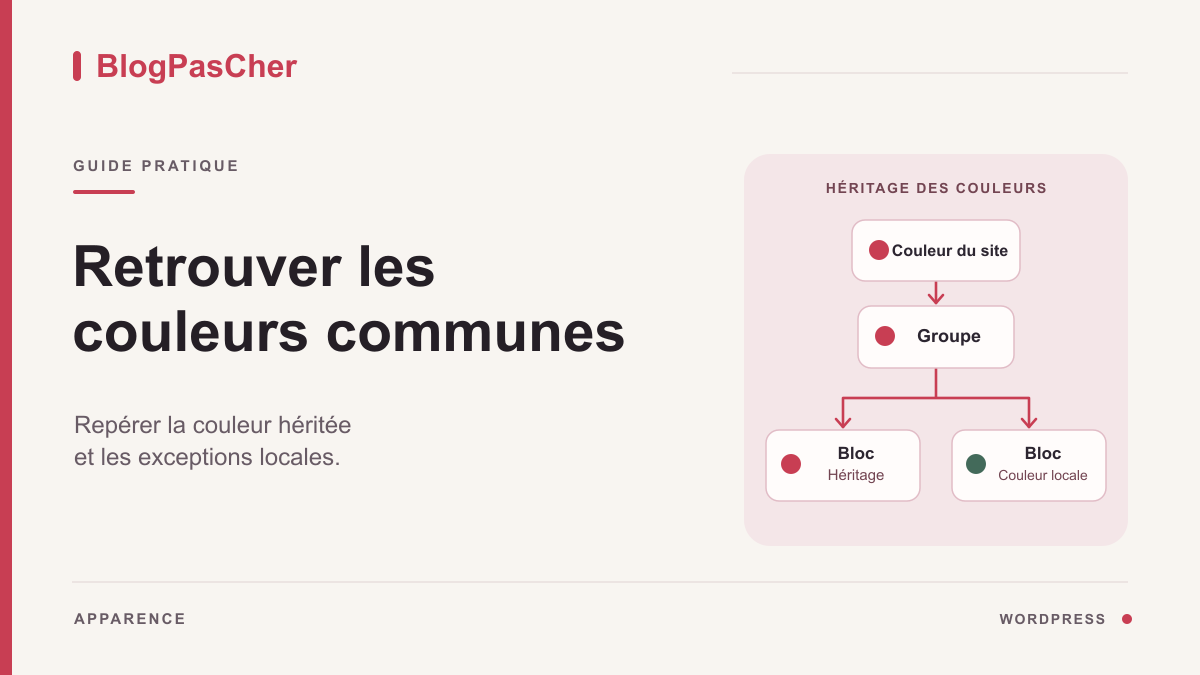
Dans la Vue en liste, sélectionnez le groupe qui contient le bloc concerné. Ouvrez ses réglages de couleur et relevez le texte, le fond et les éléments imbriqués lorsqu’ils sont proposés. Un groupe peut définir une couleur qui se transmet à ses enfants lorsqu’ils n’ont pas leur propre valeur. Deux paragraphes identiques placés dans deux groupes différents peuvent donc s’afficher différemment sans défaut de WordPress.
Comparez le fond et le texte ensemble. Un bandeau sombre peut volontairement imposer un texte clair à tous ses enfants. Si vous retirez cette couleur de texte, vérifiez immédiatement que le texte reste lisible sur le fond. Le bon choix peut être de conserver l’exception du groupe tout en mettant à jour sa palette. Effacer tous les réglages des enfants sans examiner ce conteneur ne garantit pas une harmonisation réussie.
S’il y a plusieurs niveaux imbriqués, remontez d’un parent à la fois. Notez lequel modifie le résultat lorsque sa couleur est retirée dans la copie de travail. Ne changez pas simultanément le paragraphe, le groupe et le style global. Cette progression permet de rétablir facilement une valeur et de comprendre quel niveau doit porter la règle commune. Revenez sur un changement sans effet avant de poursuivre.
Un en-tête, un pied de page ou une composition synchronisée demande une vérification de périmètre. Si vous éditez une zone partagée, ouvrez aussi une autre page qui l’utilise avant de sauvegarder. Le résultat attendu est cohérent sur toutes ses occurrences prévues. Si une seule page doit avoir un bandeau particulier, préparez une variante locale adaptée au fonctionnement du site plutôt que de changer une zone commune à toutes les pages.
Vérifier ce qui a été changé dans les styles communs
Avec un thème de blocs et les droits nécessaires, ouvrez Apparence > Éditeur > Styles. La navigation exacte peut commencer par une vue d’ensemble du site. Dans les couleurs, distinguez le texte général, les liens et les autres éléments proposés. Dans la partie Blocs, choisissez ensuite le type concerné, par exemple Titre ou Bouton. Une règle commune à ce type peut expliquer pourquoi il diffère du texte général.
Revenez au bloc témoin et comparez sa famille avec celle du bloc récalcitrant. Un paragraphe qui suit la nouvelle couleur ne prouve pas que les titres doivent la suivre : le thème peut leur attribuer un rôle propre. Si vous voulez que tous les titres changent, examinez leur réglage commun. Si vous voulez seulement un titre particulier, conservez une modification locale clairement choisie. Le périmètre doit correspondre à l’intention graphique.
La palette et les couleurs appliquées sont liées sans être interchangeables. Une teinte personnalisée saisie directement dans un ancien bloc ne devient pas automatiquement un rôle de palette parce qu’elle ressemble à une couleur du thème. De même, remplacer une couleur générale ne remplace pas toutes les valeurs identiques présentes dans des styles particuliers. Choisissez un rôle nommé lorsque le bloc doit suivre ce rôle, ou effacez sa valeur locale lorsqu’il doit hériter.
Avec un thème classique, Apparence > Éditeur peut ne pas donner accès aux Styles. Cherchez les options documentées du thème dans Personnaliser ou dans son panneau propre. Certains thèmes ne proposent pas de palette globale éditable dans l’interface. Dans ce cas, corrigez les blocs disponibles localement et confiez une règle commune au responsable du thème. Le manque de cette commande ne justifie pas d’activer un autre thème sur le site en production.
Retirer une surcharge ou maintenir une exception utile
Pour qu’un bloc reprenne la couleur héritée, ouvrez son contrôle de couleur et cherchez le bouton Effacer dans la palette ou l’icône de réinitialisation associée à la valeur, selon l’interface. Effacez uniquement la couleur de texte visée. Le panneau peut indiquer qu’aucune couleur n’est sélectionnée alors que le texte reste visible : il utilise alors une autre règle du site ou de son parent. Cette absence de choix local n’est pas une couleur transparente à appliquer manuellement.
Comparez aussitôt le résultat dans l’aperçu. Si le bloc rejoint le témoin attendu, conservez cette suppression ciblée. Si le résultat devient inadapté, remettez la valeur notée et examinez le parent ou les styles communs. Ne poursuivez pas en remplaçant toutes les couleurs par un même code avant d’avoir compris le niveau responsable. Vous créeriez une nouvelle série de valeurs locales difficiles à maintenir lors du prochain changement de charte.
Lorsqu’une exception doit rester, donnez-lui un périmètre clair. Par exemple, un groupe d’alerte peut garder un fond et un texte spécifiques, tandis que ses paragraphes n’imposent aucune couleur supplémentaire. Les enfants suivent alors le choix de ce groupe. Si le thème propose un style de section ou une variation correspondant à cette fonction, examinez cette solution dans une copie avant de l’utiliser de manière répétée.
Pour plusieurs pages anciennes, commencez par une seule occurrence représentative. Vérifiez le résultat avant d’étendre la correction manuellement aux blocs qui ont la même cause. Une recherche visuelle de teinte ne suffit pas à déterminer toutes les valeurs identiques stockées dans le contenu. N’effectuez pas de remplacement global dans la base de données pour ce diagnostic. Une correction limitée, décrite par son niveau et sa valeur, reste plus facile à vérifier et à annuler.
Examiner un style particulier ou une règle de thème persistante
Si aucune couleur locale évidente n’explique le résultat, regardez si le bloc utilise une variation de style. Un bouton en contour, une citation ou un groupe stylisé peut recevoir une présentation spécifique. Dans les réglages du bloc, comparez le style actif avec le style par défaut dans la copie de travail. Notez ce qui change et rétablissez le style initial si le test ne répond pas à votre besoin. Un style particulier peut être intentionnel.
Examinez aussi les classes CSS supplémentaires lorsqu’elles sont renseignées dans la section Avancé. Leur présence ne prouve pas qu’elles imposent une couleur, mais elle donne un indice au responsable du thème. Copiez leur nom dans vos notes sans les effacer systématiquement. Une classe peut gérer à la fois la mise en page et l’apparence ; sa suppression pourrait corriger la couleur tout en cassant un autre comportement utile.
Si vous maîtrisez les outils du navigateur, inspectez l’élément sur la page publique et regardez la propriété de couleur effectivement appliquée. L’onglet des styles montre les règles actives et celles qui sont dépassées. Relevez la règle, son sélecteur et sa provenance, par exemple le thème ou une extension. Une désactivation temporaire dans cet outil est un test local : elle ne sauvegarde aucune correction sur le site.
Transmettez cette information avec l’adresse et le bloc concernés si une adaptation du thème est nécessaire. Évitez une nouvelle règle très générale qui force toutes les couleurs avec une priorité excessive. Elle masquerait les réglages de l’éditeur et pourrait rendre des bandeaux illisibles. Le correctif doit viser le composant responsable, avec une vérification sur ses différents usages. Si le site utilise un constructeur, consultez son système de couleurs globales et ses valeurs locales propres avant d’ajouter du CSS extérieur.
Contrôler le résultat public et la lisibilité
Ouvrez un aperçu de la page corrigée, puis regardez le texte sur tous les fonds qu’il rencontre. Un bloc déplacé sur une image ou un fond sombre peut nécessiter une exception que le bloc témoin n’avait pas. Vérifiez aussi les liens, boutons et leurs états au survol ou au focus. Une couleur correcte au repos ne garantit pas que les autres états restent lisibles. Les avertissements de contraste de l’éditeur sont utiles lorsqu’ils apparaissent, mais ne couvrent pas tous les contextes.
Sur une fenêtre étroite, assurez-vous que le texte ne passe pas sur une autre zone de fond lorsque la composition se réorganise. Le contraste peut devenir insuffisant uniquement sur téléphone si une image de couverture se recadre. Contrôlez une phrase longue et un bouton avec son libellé complet. Si une couleur véhicule une information, conservez aussi un texte ou un autre repère qui exprime cette information.
Après enregistrement des seules modifications validées, ouvrez l’adresse publique dans une session visiteur. Si l’éditeur montre la nouvelle couleur et la page publique l’ancienne, vérifiez d’abord que vous consultez la bonne adresse et que l’enregistrement a abouti. Rechargez la page et comparez ensuite un éventuel cache du site ou du service de diffusion, en utilisant les commandes de purge ciblée disponibles. Évitez de modifier à nouveau les couleurs pendant cette comparaison.
Contrôlez enfin les pages représentatives du périmètre modifié. Pour une valeur locale, la page et ses variantes d’affichage peuvent suffire. Pour un style de titre commun, vérifiez plusieurs pages et un exemple de bandeau ou de carte qui emploie ce type. Le résultat attendu est une cohérence choisie, avec des exceptions lisibles et explicables, pas une uniformité obtenue en supprimant toute nuance graphique.
Préparer un retour arrière limité au bon réglage
Conservez pour chaque changement le niveau, la valeur initiale et la valeur retenue. Une note comme « paragraphe de la section Tarifs : couleur personnalisée retirée » décrit un retour précis. Si vous devez revenir en arrière, resélectionnez ce paragraphe et réappliquez son ancienne valeur. Pour un groupe, revenez sur le groupe ; pour un style commun de titre, revenez dans Styles > Blocs > Titre. Ne restaurez pas tout le site pour une seule teinte.
Avant l’enregistrement, Annuler peut rétablir une modification récente du document. Après enregistrement, une révision de contenu peut aider pour une couleur stockée dans ce contenu, si les révisions sont disponibles. Elle ne doit pas être supposée couvrir tous les styles globaux. Pour une modification dans l’Éditeur de site, utilisez l’historique et les commandes de restauration proposés par cet espace, en lisant leur périmètre avant de valider.
Une réinitialisation générale des styles retire potentiellement plusieurs personnalisations utiles. Réservez-la à une décision explicite de retour global, avec une sauvegarde et une comparaison préparées. Si le problème est limité à la couleur d’un bloc, le bon retour est celui de son réglage. Rétablissez ensuite le fond et les états associés si leur modification faisait partie du même essai.
Terminez en ouvrant une dernière fois le bloc corrigé. Vérifiez que son panneau reflète le choix retenu : valeur héritée, couleur de palette ou exception personnalisée. Cette cohérence entre le panneau et le résultat permet aux prochains auteurs de comprendre comment le site doit évoluer. Documentez la règle avec un exemple concret de page. Lors du prochain changement de charte, vous saurez quels blocs doivent suivre le commun et quelles zones méritent un contrôle particulier.