Définir le document à convertir et garder un témoin
La conversion aux blocs sert à retrouver des éléments séparés et faciles à sélectionner dans un ancien contenu. Elle ne consiste pas à changer l’apparence de tout le site. Choisissez un seul article ou une seule page, puis notez son adresse, son titre et son statut. Commencez de préférence par un document représentatif et court, contenant un titre intermédiaire, quelques paragraphes, une image et une liste. Un ancien contenu très complexe viendra après ce premier contrôle.
Ouvrez sa page publique dans un onglet et conservez un témoin de son état : captures, texte et inventaire des fonctions importantes. Relevez notamment les liens, les légendes, les tableaux, les formulaires et les téléchargements. Cette référence vous aidera à repérer une disparition discrète. Un résultat visuellement proche peut avoir perdu un lien ou une légende ; un résultat différent peut simplement refléter un style du thème.
Avant toute modification enregistrée, vérifiez l’existence d’une sauvegarde exploitable et l’accès aux révisions du document. Dans les réglages Article ou Page, cherchez Révisions lorsqu’il y en a. Leur présence et leur conservation dépendent de la configuration. Si vous n’avez pas de moyen de retour fiable, travaillez sur une copie en brouillon préparée par la personne responsable du site. Les commandes de duplication ne sont pas identiques sur toutes les installations.
Une copie de travail doit rester non publiée. Donnez-lui un titre explicite pour ne pas la confondre avec l’original et conservez l’adresse du document public. Copier seulement le texte visible ne reproduit pas nécessairement les réglages, les images associées ou les données d’extensions. Pour une page essentielle, utilisez un environnement de test disposant de la même configuration. L’objectif initial est une conversion contrôlable, avec une référence claire et une issue de retour.
Reconnaître l’éditeur classique et le bloc Classique
Dans Articles > Tous les articles ou Pages > Toutes les pages, ouvrez Modifier sous le document choisi. Si l’écran montre l’ancienne interface visuelle, avec ses onglets et sa barre de mise en forme, une extension ou une configuration du site peut maintenir l’éditeur classique. La commande de conversion du bloc Classique n’apparaît pas dans cette interface complète. Cherchez une action Modifier avec l’éditeur de blocs dans la liste ou demandez au responsable comment ouvrir ce document avec les blocs.
Ne désactivez pas l’éditeur classique à l’échelle du site pour accéder à un seul article sans avoir évalué l’effet sur les autres auteurs. Selon la configuration, le choix de l’éditeur peut être autorisé par contenu, fixé globalement ou réservé à certains rôles. Si aucun choix n’est proposé, préparez cette ouverture dans un environnement de test. Un manque d’accès ne se résout pas en collant le contenu public dans une page vide au hasard.
Dans l’éditeur de blocs, un ancien document peut apparaître sous la forme d’un grand bloc nommé Classique. Cliquez à l’intérieur, puis ouvrez la Vue en liste pour confirmer son nom. Plusieurs paragraphes et images peuvent appartenir à ce même bloc. Le fait de voir une ancienne barre de mise en forme à l’intérieur ne signifie donc pas que vous êtes revenu à l’ancien éditeur complet.
Vérifiez aussi si le document contient déjà un mélange : quelques blocs natifs et un bloc Classique conservé pour une partie ancienne. Dans ce cas, seule cette partie a besoin d’être examinée pour conversion. Gardez les blocs déjà corrects. Le résultat attendu à cette étape est de savoir quel élément sera transformé et comment le sélectionner sans toucher à son voisinage. Si vous ne voyez aucun bloc Classique, la conversion recherchée a peut-être déjà eu lieu.
Convertir le bloc et inventorier le résultat immédiat
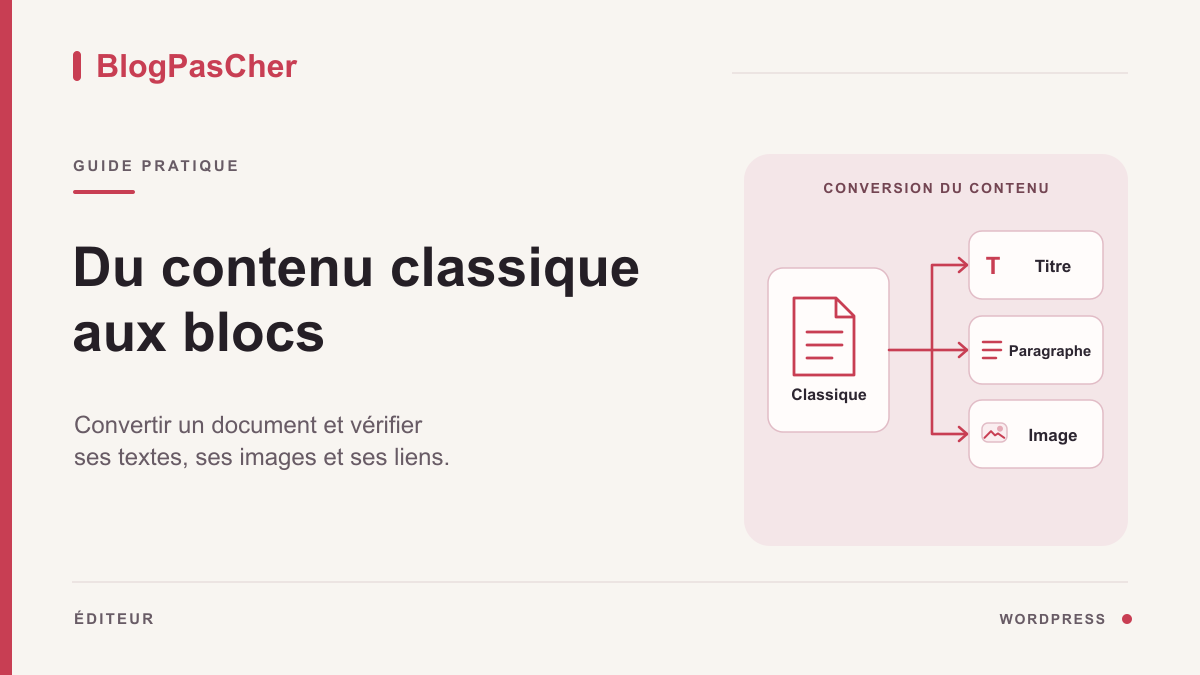
Sélectionnez le bloc Classique. Dans sa barre, utilisez Convertir en blocs ; selon la largeur et la version, cherchez aussi cette commande dans les options du bloc. Attendez la transformation avant de continuer à cliquer. Ouvrez la Vue en liste : les éléments reconnus doivent maintenant apparaître comme une suite de blocs, par exemple Paragraphe, Titre, Liste ou Image. Cette arborescence donne une première lecture du résultat.
Ne cliquez pas immédiatement sur Mettre à jour pour un contenu public. Parcourez d’abord le début, le milieu et la fin du document. Comparez le nombre de sections avec votre témoin, puis recherchez un passage distinctif situé vers la fin. Cela permet de déceler une coupure que le premier écran ne montre pas. Une conversion doit conserver le contenu utile avant de justifier une nouvelle organisation.
Certains passages peuvent rester dans un bloc Classique ou devenir du HTML personnalisé. Un code court peut rester sous forme de code court plutôt que se transformer en bloc fonctionnel. La conversion ne remplace pas automatiquement les composants d’une extension par des fonctions natives. Relevez ces exceptions et contrôlez leur aperçu. Si un avertissement signale un bloc non valide, ne lancez pas une récupération en série sans comparer ce qu’elle conservera.
Si le résultat immédiat est mauvais, utilisez Annuler avant d’entreprendre d’autres modifications. Vous devez retrouver le bloc Classique et son contenu initial dans la session. Vérifiez ce retour au lieu de supposer qu’il a réussi. Si le résultat est exploitable, conservez cette première étape dans votre copie de travail et poursuivez les contrôles élément par élément. Le gain attendu est une structure éditable, pas un document entièrement remis en forme en une seule action.
Vérifier les titres, paragraphes et listes
Sélectionnez les titres intermédiaires un à un et lisez leur type dans la Vue en liste ou dans leur barre. Un texte auparavant grossi peut rester un paragraphe, tandis qu’un vrai titre HTML a davantage de chances d’être reconnu comme un bloc Titre. Comparez la structure avec le sens du document. Le titre principal de l’article reste généralement géré par le document et son modèle ; ne le recréez pas dans le corps simplement parce que la conversion produit des titres intermédiaires.
Pour chaque section, vérifiez que le titre annonce bien les paragraphes qui suivent. Réglez son niveau dans la commande du bloc lorsque le niveau obtenu n’est pas approprié. Choisissez le niveau d’après la hiérarchie, puis la présentation d’après le style. Transformer tous les titres en gros caractères ne corrige pas une structure incorrecte. Gardez un échantillon de sections courtes et longues pour vérifier la régularité.
Examinez les paragraphes avec retours à la ligne. Un saut de ligne à l’intérieur d’un paragraphe n’est pas nécessairement un nouveau bloc. Conservez-le lorsqu’il a un rôle, par exemple dans une adresse courte. Séparez les paragraphes si le texte comporte réellement plusieurs idées. Évitez de fabriquer des blocs vides pour recréer les espaces anciens : les marges et l’espacement se règlent ensuite dans la présentation.
Pour les listes, contrôlez les puces, la numérotation et les sous-niveaux. Une liste de trois étapes doit encore contenir trois éléments dans le bon ordre. Un numéro saisi manuellement peut rester du texte ordinaire ; reconstruisez une vraie liste si cela améliore l’édition sans altérer le sens. Relisez les mots accentués, les citations et les caractères particuliers autour des changements de bloc. Ces vérifications ciblées sont plus utiles qu’une modification uniforme de tous les styles.
Contrôler les images, légendes et destinations des liens
Pour chaque image importante, comparez le fichier et le cadrage avec le témoin. Sélectionnez le bloc Image et vérifiez sa provenance dans la bibliothèque lorsque l’interface le permet. Une image encore chargée depuis un ancien domaine n’est pas corrigée par la conversion. Relevez cette dépendance pour la traiter séparément ; remplacer le fichier sans vérifier sa destination peut casser une galerie ou un lien vers une version agrandie.
Relisez le texte alternatif et la légende comme deux informations distinctes. La légende est visible autour de l’image ; le texte alternatif sert à donner un équivalent pertinent lorsque l’image porte une information. La conversion peut conserver des valeurs déjà présentes sans juger leur qualité. Renseignez un équivalent pertinent pour une image informative. Pour une image purement décorative, gardez le texte alternatif vide. Si l’image constitue à elle seule un lien, son équivalent doit indiquer la destination ou l’action.
Vérifiez l’alignement et le comportement du texte autour de l’image. Un ancien flottement peut produire une présentation différente dans les blocs. Si une petite image doit rester à côté d’un texte précis, examinez un bloc Média et texte ou une composition adaptée dans la copie de travail. Ce changement constitue une réorganisation supplémentaire : effectuez-le après avoir validé la conservation du contenu et gardez une comparaison avant et après.
Cliquez les liens dans l’aperçu, y compris ceux placés sur les images, les boutons de téléchargement et les ancres internes. Un lien visuellement souligné peut pointer vers une mauvaise adresse déjà ancienne. Pour une ancre, vérifiez aussi que l’identifiant de destination est toujours présent après conversion. Notez les liens qui fonctionnaient avant et ne fonctionnent plus ; ils orientent la correction vers la transformation. Les liens déjà défectueux relèvent d’une réparation distincte, à consigner pour ne pas attribuer tous les défauts à cette opération.
Traiter les tableaux et contenus fournis par des extensions
Un tableau ancien mérite une comparaison ligne par ligne. Vérifiez les en-têtes, les cellules fusionnées éventuelles, les légendes et les liens. Si la conversion garde du HTML, ce résultat peut être préférable à une transformation qui perd des cellules complexes. Ne reconstruisez pas un tableau de données dans des colonnes décoratives pour obtenir une ressemblance rapide. La lecture et la relation entre les données doivent rester compréhensibles.
Pour un code court, identifiez l’extension ou la fonction qui l’interprète. Son texte peut être conservé dans le document tout en ayant besoin du même composant pour fonctionner. Ouvrez l’aperçu et vérifiez le résultat attendu : formulaire, galerie, liste ou autre fonction. L’absence d’un bloc natif équivalent ne signifie pas qu’il faut supprimer ce code. Si le composant n’est plus maintenu ou n’est plus disponible sur le site, préparez son remplacement comme une opération propre.
Un formulaire doit conserver ses champs et ses messages. Dans un environnement de test, utilisez des données fictives et vérifiez les effets prévus avant de faire un essai d’envoi. Une page d’achat ou de réservation peut déclencher des actions réelles ; sa validation relève du responsable de cette fonction. Le simple affichage du formulaire ne prouve pas que la transmission ou l’enregistrement fonctionne après les changements.
Si une partie ne se convertit pas correctement, annulez cette transformation ou rétablissez le passage depuis le témoin dans un bloc adapté, puis vérifiez-le. Vous pouvez conserver un bloc Classique pour une zone complexe et utiliser des blocs natifs ailleurs. Cette solution progressive évite de faire dépendre tout le document d’un seul problème. Documentez l’exception restante avec sa raison et le contrôle encore nécessaire, plutôt que de présenter une conversion partielle comme intégralement validée.
Comparer les aperçus et décider de la mise à jour
Ouvrez l’aperçu de la copie convertie dans un nouvel onglet. Comparez-le au témoin dans une fenêtre large, puis étroite. Vérifiez le début de l’article, les sections contenant des images et la fin. Les différences de marges ou de police peuvent venir du style des nouveaux blocs ; elles doivent être évaluées sans confondre présentation et perte de contenu. Un texte complet avec un espace à ajuster ne demande pas forcément d’annuler toute la conversion.
Sur téléphone, contrôlez les tableaux, les images à côté du texte et les boutons. Assurez-vous que les mots ne sont pas coupés hors de l’écran et que l’ordre reste logique quand des éléments s’empilent. Pour une page longue, utilisez les liens internes et le retour vers les sections. Une ancre disparue peut rendre une navigation défectueuse même si tous les paragraphes sont présents.
Relisez les réglages du document avant toute mise à jour de l’original : titre, statut, adresse, catégorie, image mise en avant et modèle. La conversion du corps ne nécessite pas de changer ces paramètres. Si la copie de travail ne les reproduit pas tous, ne la publiez pas comme un nouvel original sans plan de remplacement. Vous risqueriez de créer deux adresses pour le même contenu ou d’abandonner des liens existants.
Quand les contrôles sont satisfaisants, appliquez la conversion retenue au document prévu ou utilisez le processus de validation du site pour transférer le contenu. Relisez encore l’aperçu final avant de mettre à jour. Ouvrez ensuite l’adresse publique dans une session visiteur et contrôlez les éléments essentiels. Conservez le témoin tant que la validation n’est pas terminée. Le résultat attendu est le même contenu utile, à la même destination prévue, désormais organisé en blocs éditables.
Revenir à la version précédente et poursuivre par étapes
Si une anomalie apparaît avant l’enregistrement, utilisez Annuler pour revenir à l’étape précédente, puis vérifiez le bloc et son aperçu. Si d’autres corrections utiles ont été faites depuis, revenez avec attention : plusieurs actions peuvent devoir être annulées et leur ordre compte. Conservez une copie des passages corrigés pour ne pas les perdre en revenant trop loin. Évitez de fermer l’onglet tant que l’état de travail n’est pas compris.
Après une mise à jour enregistrée, ouvrez les réglages Article ou Page puis Révisions, si cette fonction est disponible. Comparez les versions et sélectionnez celle qui précède la conversion. L’interface de comparaison varie avec la version de WordPress ; lisez le contenu et la date plutôt que de vous fier seulement à la position du curseur. Sur un document publié, le rétablissement de la révision peut modifier directement le contenu public. Confirmez la version et le moment de l’intervention, puis restaurez la révision et contrôlez la page publique. Une révision du contenu ne restaure pas nécessairement les fichiers médias ou toutes les données d’extensions.
Si aucune révision exploitable n’existe, utilisez le témoin ou la sauvegarde préparée selon le périmètre du défaut. Restaurer toute une base de données pour une seule page pourrait écraser d’autres modifications récentes. Demandez une récupération limitée au document lorsque c’est possible. Le choix du retour dépend de ce qui a réellement changé et des outils de sauvegarde disponibles sur le site.
Terminez par une note de conversion : document traité, blocs obtenus, exceptions conservées, liens vérifiés et moyen de retour. Pour les contenus suivants, reprenez ce même inventaire en choisissant une difficulté légèrement supérieure. Il n’est pas nécessaire de convertir tout le fonds documentaire dans la même session. Une progression par articles contrôlés permet de repérer les cas particuliers, d’améliorer la méthode et de conserver une édition fiable au fil du travail.