Mandater la reprise des accès après un départ
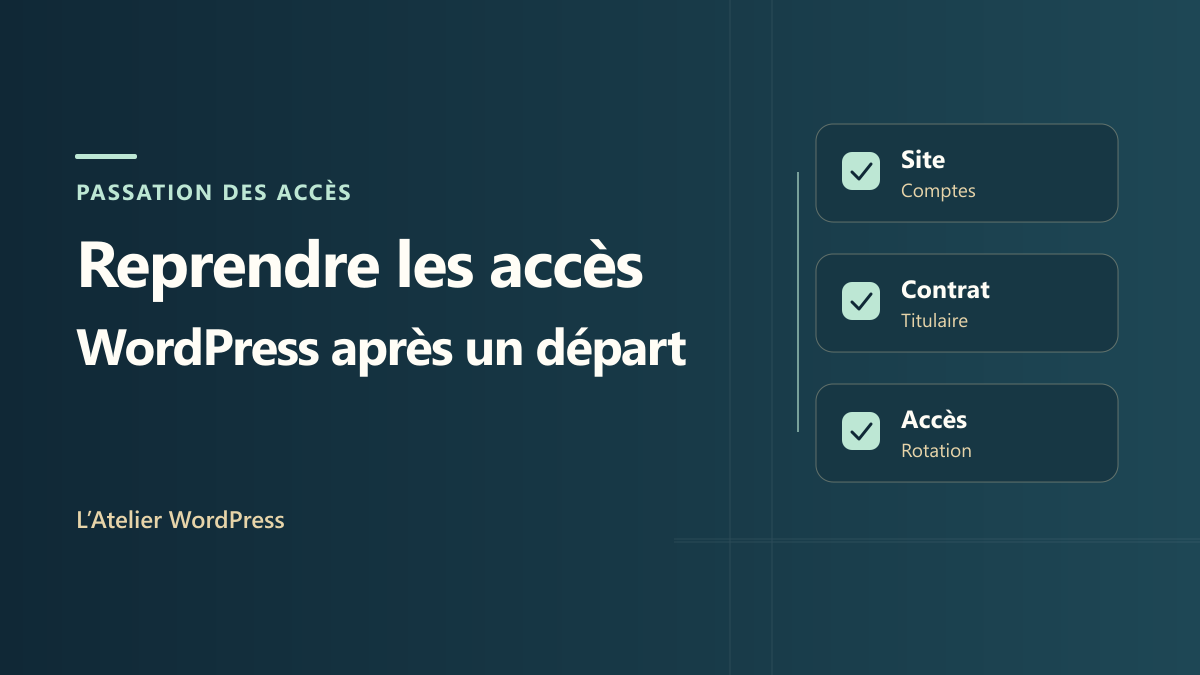
L’association fictive Les Jardins du Canal prépare le départ de la personne qui suivait son site. Deux membres peuvent encore ouvrir l’administration WordPress, mais les avis de renouvellement n’arrivent plus à une adresse suivie. Le mandat confié à Camille consiste à inventorier les accès de l’association, à faire confirmer les titulaires par les fournisseurs et à préparer une rotation autorisée.
Sur un même site, l’administrateur WordPress, le titulaire du contrat d’hébergement et le titulaire du domaine peuvent être trois personnes différentes. Pour chaque service, identifiez qui peut autoriser une action, qui peut l’exécuter et quelle pièce rattache le service à l’organisation. Notez « à confirmer » lorsque l’information repose sur un souvenir ou un nom affiché.
Définissez le mandat avant d’ouvrir les comptes. Faites préciser le site, les services couverts, les responsables habilités, la date du départ et le canal privé où conserver le dossier. Séparez le droit de consulter du droit de transférer, de révoquer ou de modifier. Les exemples utilisent des identités, adresses et références fictives. Une répétition se fait sur papier ou dans un environnement isolé à comptes fictifs.
Séparer les services et leurs titulaires dans un relevé privé
Préparez un document de suivi réservé aux personnes autorisées. Créez une ligne par service : administration WordPress, hébergement, enregistrement du domaine, messagerie, DNS et éventuels abonnements nécessaires au site. Pour chaque ligne, notez le fournisseur, le titulaire indiqué, le contact de récupération et la personne actuellement capable de se connecter.
Conservez les références de contrat ou de facture qui permettent de retrouver le bon dossier. Ne mettez pas les mots de passe, codes de secours ou clés d’application dans ce relevé. Indiquez seulement leur emplacement dans le gestionnaire de secrets autorisé et qui peut y accéder.
Distinguez une information confirmée dans le compte du service d’un souvenir oral. Une ancienne facture payée par un salarié peut être un indice utile sans démontrer que ce salarié gère encore le contrat actuel. Ajoutez la date de chaque vérification et les points restant à confirmer.
Le résultat attendu est un relevé des responsabilités par service. Vous devez pouvoir dire quel fournisseur contacter, au nom de quelle organisation et pour quel service. Si le domaine et l’hébergement appartiennent à deux dossiers distincts, conservez cette séparation jusqu’à leur clarification.
Remplir la fiche de l’association fictive
Ce relevé représente le dossier fictif avant toute rotation. Le domaine jardins.example et la référence FAC-DEMO-042 servent uniquement à la répétition. Une ligne peut être au vert pendant qu’un autre fournisseur examine encore sa propre demande.
Ajoutez au relevé la date, le service, le périmètre autorisé, le nom du valideur et l’état du dossier. Utilisez quatre états simples, « confirmé », « pièce manquante », « en attente du support » et « vérifié après remise ». Les secrets restent dans le coffre autorisé. Les justificatifs restent dans l’espace privé prévu et ne sont communiqués qu’au fournisseur concerné, par son canal officiel.
- Administration WordPress. L’administratrice de l’association confirme le mandat de Camille et identifie le site. Camille prépare un compte nominatif dans la copie.
- Plan et facturation. FAC-DEMO-042 concorde avec le dossier. Camille demande au fournisseur de confirmer le titulaire.
- Domaine et DNS. L’échéance est connue. Camille demande au support de vérifier le titulaire en conservant les réglages actuels.
- Envoi du bulletin. Le responsable des intégrations a retrouvé la tâche et l’identifiant de la clé dans l’inventaire privé. Il prépare son remplacement dans le bac à sable.
Lire les accès WordPress encore disponibles sans les modifier
Si une session autorisée fonctionne, ouvrez Comptes ou Utilisateurs, puis Tous les comptes. Relevez les identifiants, rôles et personnes reconnues par le responsable. Consultez votre profil pour vérifier le courriel associé à votre propre compte. Un nom public comme « Équipe » ne désigne pas nécessairement une personne unique.
Ne renommez pas immédiatement le compte partagé pour l’attribuer au nouvel intervenant. Cela pourrait rendre l’historique encore moins compréhensible sans changer les connexions utilisées ailleurs. Ne supprimez pas non plus les comptes anciens pour obtenir une liste plus simple : leurs contenus et leurs relations doivent être examinés séparément.
Dans un réseau multisite, demandez au super administrateur de confirmer le périmètre. Un administrateur de sous-site et un administrateur du réseau n’ont pas les mêmes pouvoirs. La liste visible dans un site ne représente pas forcément toute l’organisation du réseau.
Sur WordPress.com, comparez également les achats et leur titulaire dans le compte concerné. Le rôle Administrateur ne donne pas la maîtrise des achats appartenant à une autre identité. L’absence d’une facture ou d’un bouton de transfert dans votre compte doit être consignée comme une limite d’accès, sans conclure que le service n’a plus de titulaire.
Vérifier le domaine et l’hébergement avec les pièces disponibles
Retrouvez les factures et avis de renouvellement du domaine dans les archives professionnelles autorisées. Notez le bureau d’enregistrement, la référence du compte et l’échéance. Faites de même pour l’hébergement et la messagerie. Un seul prestataire peut regrouper plusieurs services, mais leurs titulaires et échéances restent à vérifier.
Une consultation des données d’enregistrement du domaine peut aider à identifier le bureau d’enregistrement et les serveurs DNS. Ces données ne donnent pas toujours une identité publique exploitable. Un service de confidentialité ou une donnée masquée ne prouve pas que le domaine est abandonné ni qu’il appartient à la personne visible sur le site.
Dans le panneau du fournisseur, consultez les rubriques de compte, contacts, contrats ou facturation sans enregistrer de changement. Comparez les informations avec le mandat de reprise. Vérifiez séparément si le contact technique est habilité à transférer le contrat.
Si personne ne dispose de cet accès, commencez par la procédure officielle du fournisseur identifié sur la facture. Préparez les références réellement détenues et ouvrez la demande au nom de l’organisation. Le résultat utile est un dossier de service identifié, avec une voie de récupération ou de transmission explicitement confirmée.
Organiser la remise avec le titulaire disponible
Lorsque la personne qui détient le compte répond encore, demandez une remise organisée des services concernés. Précisez le site, les abonnements, les domaines et la personne destinataire. Une simple transmission de mot de passe laisse souvent la récupération et la facturation au nom de l’ancien intervenant.
Sur WordPress autohébergé, la transmission du contrat d’hébergement et celle du domaine passent par les procédures de leurs fournisseurs. La création d’un utilisateur WordPress distinct peut répondre au besoin de maintenance, mais elle ne transfère aucun de ces contrats. Faites valider séparément les tâches et droits nécessaires par le responsable autorisé.
Sur WordPress.com, le titulaire courant doit vérifier les éléments qu’il possède avant un transfert de site. Le compte propriétaire du site, celui du plan et celui du domaine peuvent différer. N’engagez pas un transfert global pour donner seulement un accès de rédaction.
Préparez un contrôle de réception : le destinataire doit retrouver le bon site, ses services attendus et les contacts de récupération prévus. Gardez les confirmations et les anciennes références de facturation. Tant que cette réception n’est pas vérifiée, évitez de fermer le seul accès qui permet encore de gérer le service ou de répondre à sa demande de validation.
Comprendre et contrôler un transfert WordPress.com autorisé
Pour une transmission approuvée, le titulaire actuel suit le parcours ci-dessous. En exercice, lisez les étapes et simulez les décisions avec le dossier fictif. Dans le tableau de bord d’hébergement WordPress.com, il sélectionne le site, ouvre Settings puis la zone Danger zone et l’option Transfer. Cette option n’apparaît pas pour un simple administrateur qui n’est pas propriétaire du site.
Le titulaire renseigne l’identité destinataire et continue jusqu’au récapitulatif. Il doit vérifier le périmètre annoncé : site, achats et domaines qu’il détient. Avant la confirmation finale, il peut encore interrompre la démarche si le destinataire ou les services ne correspondent pas à la remise convenue.
Après le lancement, l’autorisation demandée par courriel au titulaire fait partie du processus. Le destinataire reçoit ensuite les confirmations prévues. Vérifiez ces messages depuis les boîtes habituelles et contrôlez le site reçu avant de déclarer le transfert achevé.
Le précédent propriétaire peut conserver un rôle administrateur, et les anciennes factures restent liées à son historique. Après validation, vérifiez aussi les coordonnées du domaine transmis. Une erreur découverte après la finalisation demande une nouvelle démarche autorisée avec le fournisseur concerné.
Orienter la récupération de son propre compte
Si l’inventaire confirme que le blocage concerne uniquement votre propre compte, suivez le parcours officiel de récupération du fournisseur correspondant. Pour WordPress autohébergé, le guide du mot de passe WordPress oublié détaille le cas du titulaire qui a perdu son accès. Sur WordPress.com, partez de la page de récupération officielle. Pour le compte personnel d’un ancien collaborateur, passez au dossier de reprise du site ou du domaine auprès du support.
Demander au support la reprise d’un service dont le titulaire est parti
- Dans le dossier privé, faites rapprocher le site, le contrat et les pièces par la personne habilitée. Vérifiez l’adresse de contact joignable et l’échéance du domaine. Classez les justificatifs selon ce qu’ils démontrent. Une facture peut relier un paiement à l’organisation. Le mandat établit qui la représente pour la demande. Une adresse au domaine peut compléter le dossier.
- Ouvrez la page officielle du fournisseur identifié dans le contrat. Pour un site ou domaine WordPress.com enregistré par un titulaire parti et injoignable, suivez le lien vers Account Recovery depuis la page dédiée. Indiquez le service concerné, votre relation à l’organisation, l’adresse de contact et l’échéance connue. Attendez le courriel de confirmation et suivez ses indications pour transmettre les pièces demandées. Pour un service autohébergé, suivez la procédure de son hébergeur ou bureau d’enregistrement.
- Reportez le numéro de dossier et la prochaine action dans le relevé. Tant que le fournisseur n’a pas confirmé la reprise et le service concerné, la ligne reste en attente. Si le support demande une autre pièce ou refuse, revenez au responsable du dossier. Les échéances continuent pendant l’examen. Faites préciser au fournisseur les options autorisées si un renouvellement approche.
- Après accord, vérifiez que la décision couvre bien le site, le plan ou le domaine demandé et que le destinataire indiqué appartient au périmètre validé. Un accord pour le site ne clôt pas les dossiers du plan ou du domaine. Notez séparément ce qui reste ouvert.
Préparer et valider la rotation des accès
Sur une copie WordPress, un compte Contributeur fictif a enregistré son propre brouillon. La publication par ce même compte a été refusée et le brouillon est resté disponible. Un compte administrateur fictif a conservé l’accès aux réglages. L’exercice porte sur les droits de rédaction sur la copie. La reprise du site ou du domaine passe par la procédure du fournisseur.
- Écrivez l’ordre de rotation avec le responsable habilité. Distinguez les comptes humains, leurs sessions, les accès du panneau, les mots de passe d’application, les jetons et les clés d’automatisation. Attribuez à chaque ligne un responsable, une dépendance, une vérification et un critère d’arrêt. Un compte de rédaction reçoit les droits nécessaires à son travail. Vérifier les droits d’un compte connecté.
- Préparez le compte de remplacement et ses moyens de récupération dans le cadre approuvé. Répétez la réception avec deux comptes fictifs sur la copie, dans des profils distincts. Le compte de rédaction doit pouvoir enregistrer son brouillon fictif. Sa liste d’actions doit rester limitée au rôle attendu. Pour une intégration fictive, répétez le branchement sur un service local ou un simulacre, puis vérifiez que le résultat est celui prévu.
- Après validation du destinataire, le responsable applique dans l’ordre approuvé les opérations de remise et de révocation sur les seuls services concernés. Pour une intégration, renseignez la nouvelle référence dans le coffre et le consommateur autorisés. Faites confirmer la bascule avant de retirer l’ancienne autorisation. Sur WordPress autohébergé, les mots de passe d’application se gèrent depuis le profil quand la fonction est disponible. Le retrait de la session du navigateur et la révocation du mot de passe d’application se suivent séparément. Préservez les contenus et documentez leur attribution avant de retirer un ancien compte.
- Si la réception échoue, suspendez les révocations restantes et utilisez l’accès de secours autorisé pour faire corriger le droit ou le rattachement du service. Si une autorisation a déjà été révoquée, la personne habilitée prépare un nouvel accès ciblé selon la procédure du fournisseur. Si le relevé révèle un administrateur dont l’origine est inconnue, confiez le cas au responsable sécurité. Vérifier un administrateur WordPress inconnu.
Vérifier la continuité et les informations de récupération
Contrôlez la reprise service par service. Le responsable doit retrouver le bon site, les domaines prévus et les échéances correspondantes. Vérifiez la réception des confirmations sur les boîtes autorisées et la possibilité d’ouvrir le panneau utile avec le nouveau parcours. Une connexion WordPress réussie ne valide pas encore la facturation de l’hébergement.
Consignez où sont conservés les moyens de récupération, qui peut les utiliser et quelle personne remplace le responsable en cas d’absence. Pour une double authentification, prévoyez les codes de secours dans un emplacement protégé. Ne testez pas ce plan en fermant toutes les sessions ou en révoquant le seul moyen encore fonctionnel.
Sur WordPress.com, contrôlez séparément les achats effectivement reçus et les coordonnées des domaines transmis. Sur un réseau multisite, faites confirmer ce qui reste du ressort du super administrateur. Sur un domaine enregistré ailleurs, une remise WordPress ne dispense pas du contrôle chez le bureau d’enregistrement.
Gardez les confirmations de remise et une date de prochaine vérification. Si un service reste au nom d’un compte inaccessible, laissez ce point ouvert dans le relevé. Ne présentez pas le dossier comme clos parce que l’équipe peut à nouveau rédiger : la continuité dépend aussi des renouvellements et des accès permettant de récupérer le site.
Clôturer chaque ligne avec un résultat vérifiable
Rejouez le dossier fictif en faisant varier un seul résultat. Supposons que le support fictif confirme la remise du site, mais demande une pièce de plus pour le domaine. Camille consigne la réception du site comme confirmée et garde le domaine en attente. Le responsable du bulletin constate ensuite que la nouvelle clé fictive fonctionne dans le simulacre. Il valide cette ligne indépendamment du domaine. La rotation du domaine reste suspendue jusqu’à décision du fournisseur.
À la clôture, le relevé distingue la réception de chaque service, le contrôle des moyens de récupération, les accès retirés et les dossiers ouverts. Notez l’emplacement du compte de secours et la date de la prochaine revue. Un second responsable autorisé relit les lignes qui touchent au renouvellement, à la messagerie et aux automatisations. Si un doute subsiste sur le titulaire, le dossier reste ouvert avec une action et un interlocuteur nommés.