Repérer précisément les commandes qui manquent
Un texte reste visible dans l’éditeur, mais les boutons de lien, de couleur ou d’alignement semblent avoir disparu. Commencez par nommer la commande recherchée. Un lien dans un paragraphe appartient à la barre du bloc. Les dimensions de ce paragraphe se cherchent dans son panneau latéral. La date de publication appartient aux réglages du document. Ces trois endroits peuvent s’ouvrir indépendamment ; retrouver l’un ne rétablit pas automatiquement les deux autres.
Ouvrez Articles > Tous les articles ou Pages > Toutes les pages, puis Modifier sous le contenu concerné. Vérifiez son titre. Notez si vous éditez son contenu, un modèle dans Apparence > Éditeur, ou une interface fournie par un constructeur. Le présent parcours vise les blocs natifs. Un constructeur peut avoir ses propres panneaux, accessibles par ses propres commandes, et demander un diagnostic différent.
Conservez les modifications en cours avant de recharger la fenêtre. Pour un brouillon, utilisez Enregistrer le brouillon lorsque cette commande est disponible. Sur un contenu déjà publié, enregistrer peut rendre les modifications publiques : si elles ne sont pas prêtes, copiez les passages modifiés dans une note locale et poursuivez d’abord les vérifications d’interface. La disparition d’une barre ne justifie pas une publication précipitée.
Prenez une capture de l’écran initial et relevez la commande cherchée, le type de bloc et le navigateur. Par exemple : « lien absent dans un paragraphe, réglages latéraux fermés ». Ce constat évite de changer plusieurs préférences sans savoir laquelle a résolu le problème. Si la zone centrale est entièrement blanche, le symptôme dépasse une commande masquée ; utilisez le parcours consacré à l’éditeur blanc. Si les blocs sont lisibles, continuez avec leur sélection.
Sélectionner le bon bloc et retrouver sa barre
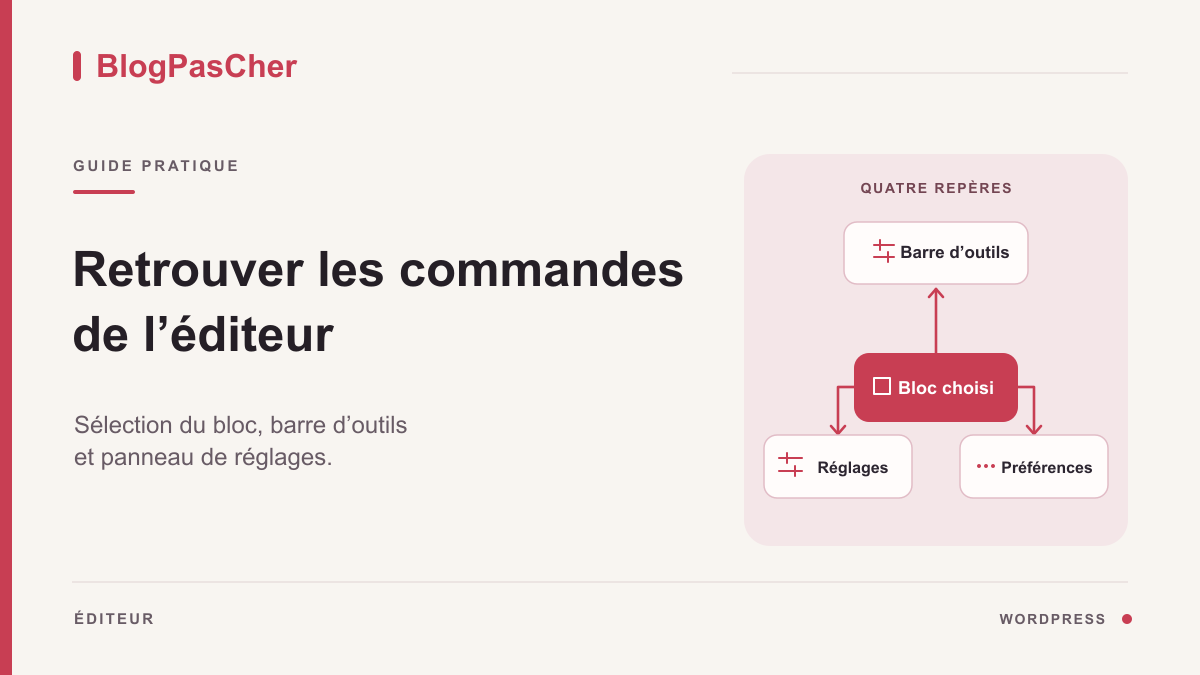
Cliquez une fois dans le texte d’un paragraphe. Une bordure, un curseur ou le nom du bloc doit vous permettre de reconnaître la sélection. Sur une image, cliquez l’image elle-même. La barre qui apparaît correspond au bloc actif : elle change lorsque vous passez d’un paragraphe à une image. Une commande de recadrage ne se trouvera donc pas sur le groupe qui contient cette image.
Pour une composition imbriquée, ouvrez la Vue en liste depuis la barre supérieure de l’éditeur. Dépliez le groupe, puis sélectionnez le paragraphe ou l’image dans cette arborescence. Cette méthode est particulièrement utile lorsqu’un clic dans la page sélectionne toujours un conteneur. Lisez le nom du bloc dans le panneau ou dans le fil de navigation lorsqu’il est affiché. Le résultat attendu est une sélection unique, identifiable, correspondant à l’élément à modifier.
Observez ensuite le haut de la zone de travail. L’option Barre d’outils supérieure déplace les commandes du bloc vers le haut de l’éditeur. L’absence de boutons juste au-dessus du texte peut donc être normale. Ouvrez le menu des trois points de l’éditeur, tout en haut à droite, et cherchez cette option. Selon la version, elle figure directement dans le menu ou dans Préférences > Apparence. Activez-la ou désactivez-la une seule fois, puis sélectionnez à nouveau le même bloc.
Dans un paragraphe, sélectionnez quelques mots pour faire apparaître les actions de texte utiles, comme le lien. Sur une fenêtre étroite, des actions peuvent être regroupées sous un menu supplémentaire. Survolez une icône ou déplacez le focus au clavier pour lire son libellé. N’appliquez pas une transformation de bloc pour chercher une commande : changer un paragraphe en autre chose modifie le contenu sans expliquer où sa barre se trouvait.
Rouvrir le panneau et choisir son bon onglet
Repérez le bouton Réglages dans la barre supérieure, près des commandes d’enregistrement. Sa représentation varie suivant l’interface : engrenage ou symbole de panneau. Son nom accessible permet de l’identifier sans dépendre du dessin. Cliquez ce bouton pour ouvrir la colonne latérale. S’il la ferme, cliquez à nouveau ; vous venez simplement d’observer son fonctionnement comme interrupteur.
Le panneau propose des réglages du document et du bloc. L’onglet Article ou Page concerne l’ensemble du contenu. L’onglet Bloc concerne l’élément sélectionné. Dans l’Éditeur de site, le document peut être un modèle et porter un autre nom. Pour changer la couleur d’un paragraphe, sélectionnez le paragraphe puis Bloc. Pour retrouver une catégorie d’article, revenez dans l’onglet Article. Une catégorie n’est pas un réglage du paragraphe.
Dépliez les sections du panneau avant de conclure qu’un réglage a disparu. Certains blocs séparent leurs options générales et leurs styles dans deux sous-onglets. Une commande Couleur, Typographie ou Dimensions peut donc se trouver du côté des styles. Cherchez aussi le menu des trois points de la section : il peut proposer des contrôles disponibles mais non affichés. Les possibilités dépendent du bloc et du thème ; tous les blocs ne disposent pas de toutes les commandes.
Comparez deux blocs natifs différents dans le même brouillon. Si l’image affiche ses options tandis que le bloc Classique n’en affiche pas, cette différence peut correspondre à leur fonctionnement normal. Ne copiez pas une règle CSS et ne réinstallez pas une extension pour créer un contrôle que le bloc ne fournit pas. Le bon résultat est de retrouver les réglages documentés pour le bloc réellement actif, avec son nom et son périmètre clairement visibles.
Réactiver un panneau du document dans les préférences
Si la colonne est ouverte mais qu’une section attendue manque, ouvrez les trois points de l’éditeur puis Préférences. Cherchez les options relatives aux réglages du document, généralement dans Général selon les versions récentes. Les rubriques peuvent être activées ou masquées séparément. Réactivez uniquement celle dont vous avez besoin, puis fermez la fenêtre des préférences et revenez à l’onglet Article ou Page.
Prenons une image mise en avant introuvable. Vérifiez d’abord que vous êtes dans les réglages de l’article, puis regardez si son panneau est masqué dans les préférences. Après réactivation, la rubrique doit réapparaître dans cette colonne. Si elle reste absente, le type de contenu, le thème ou une configuration du site peut ne pas proposer cette fonction. Le test n’autorise pas à conclure que le fichier image a été supprimé.
Les préférences comportent aussi des choix liés aux blocs de l’outil d’insertion. Un bloc désactivé dans cette liste peut ne plus être proposé lors d’une recherche d’insertion. Cela ne signifie pas que les blocs déjà présents dans le document ont disparu. Réactivez le bloc recherché si cette préférence explique le symptôme, puis faites une recherche par son nom dans l’outil d’insertion. Gardez distincts l’accès à un bloc nouveau et les réglages d’un bloc existant.
Évitez une réinitialisation générale lorsque vous avez identifié un seul panneau masqué. Notez le nom du réglage changé et son état initial. Le retour arrière consiste à replacer cet interrupteur dans sa position précédente. Vous préservez ainsi les autres choix de travail du compte. WordPress enregistre normalement ces préférences pour le compte et utilise le stockage du navigateur en secours. Si vous accompagnez un collègue, comparez les réglages depuis son propre compte.
Sortir des modes qui simplifient l’interface
Le mode Sans distraction peut masquer une grande partie de l’interface pendant la rédaction. Déplacez le pointeur vers le haut de l’éditeur ou amenez le focus dans cette zone au clavier. Une barre limitée doit permettre d’atteindre les options. Ouvrez les trois points et désactivez Sans distraction. Selon la version, le même choix est accessible dans Préférences > Apparence. Revenez ensuite au bloc à modifier.
Le mode Plein écran agit sur l’environnement d’administration : le menu latéral du tableau de bord peut être caché alors que l’éditeur fonctionne. Pour le retrouver, changez l’option Plein écran dans les options de l’éditeur. Ce réglage est différent du plein écran du navigateur. Si même la barre d’adresse a disparu, examinez aussi le mode d’affichage du navigateur par son menu. Corrigez le niveau qui correspond réellement à la disparition observée.
Le mode Mise en lumière atténue les blocs autres que celui qui est actif. Un bloc grisé n’est donc pas nécessairement désactivé. Cliquez-le et vérifiez si sa lisibilité revient. Si cette présentation gêne le travail, désactivez le mode dans les options ou préférences d’apparence. Gardez la même sélection pendant la comparaison pour voir l’effet du seul changement de mode.
Après ces vérifications, vous devez retrouver un espace où les commandes nécessaires sont stables et repérables. Il n’est pas obligatoire d’afficher tous les panneaux en permanence. Vous pouvez conserver la barre supérieure si elle est plus facile à atteindre, ou la barre proche du bloc si elle vous convient mieux. Notez simplement le choix retenu pour savoir où chercher lors de la prochaine session. Aucun de ces réglages d’affichage ne nécessite de modifier le texte, de changer de thème ou de publier la page.
Adapter la fenêtre et utiliser les libellés accessibles
Sur une petite fenêtre, le panneau latéral occupe une grande partie de l’espace et certaines actions changent de présentation. Agrandissez la fenêtre, puis vérifiez le zoom du navigateur dans son menu. Si un zoom inhabituel a été appliqué par erreur, remettez une valeur adaptée au travail et comparez. Si vous avez besoin d’un agrandissement pour lire confortablement, conservez-le et utilisez les menus repliés ou le clavier ; la solution doit rester utilisable pour vous.
Dans les préférences, cherchez l’option qui affiche les libellés des boutons si les icônes sont difficiles à reconnaître. Elle se trouve parmi les réglages d’accessibilité sur les versions qui la proposent. Une étiquette comme Réglages ou Vue en liste est un repère plus fiable qu’une description approximative de la forme d’une icône. Recherchez ces mêmes noms lorsque vous passez à une autre version ou à une interface traduite.
Au clavier, utilisez Tab pour parcourir les commandes et Majuscule avec Tab pour revenir. Observez le cadre de focus et lisez le libellé annoncé si vous utilisez un lecteur d’écran. La fenêtre des raccourcis, accessible depuis les options de l’éditeur, décrit les combinaisons disponibles pour votre environnement. Préférez cette liste à un raccourci mémorisé qui pourrait être intercepté par le navigateur ou le système.
Fermez un panneau d’insertion ou une fenêtre de sélection de média qui recouvre le travail avant de poursuivre. Une boîte de dialogue ouverte peut capturer le focus et donner l’impression que les autres boutons ne répondent plus. Utilisez son bouton de fermeture et retrouvez la sélection du document. Le contrôle attendu est simple : vous pouvez atteindre une commande par son nom, l’activer, puis revenir au bloc sans perdre le texte en cours.
Distinguer une préférence d’un défaut de fonctionnement
Si les commandes restent introuvables, ouvrez un autre brouillon du même type sans modifier le premier. Sélectionnez un paragraphe natif. Une barre fonctionnelle sur ce second document oriente vers un bloc particulier, une composition ou un contexte de sélection dans le premier. Une absence identique sur tous les documents invite à examiner l’interface, le navigateur ou les droits du compte. Consignez le résultat avant de changer autre chose.
Vérifiez ensuite le même écran dans une autre fenêtre de navigateur, avec un accès autorisé au même compte. Cette comparaison sert à isoler le contexte du navigateur. Reconnectez-vous avec le même compte et vérifiez que les modes et les panneaux ont le même état avant de comparer. Les préférences du compte peuvent suivre la connexion. N’effacez pas toutes les données du navigateur comme première action : vous pourriez perdre des sessions ou des informations utiles sans établir la cause. Commencez par une comparaison limitée et conservez votre travail.
Si la barre est présente mais qu’une action précise est grisée, l’explication peut être la sélection, un verrouillage ou les droits d’édition. Un bloc verrouillé reste visible et peut conserver des réglages tout en interdisant le déplacement ou la suppression. Un compte auteur peut aussi ne pas disposer des mêmes fonctions qu’un administrateur. Faire disparaître un panneau et interdire une action sont deux observations différentes, à rapporter avec des mots précis.
Pour transmettre le problème, donnez le type de contenu, le bloc choisi, le nom de la commande attendue, les modes vérifiés et le résultat sur un autre brouillon. Une capture montrant le haut de l’éditeur et le panneau latéral suffit souvent à orienter l’aide. Masquez les données personnelles inutiles. Les essais de désactivation d’extensions ou de changement de thème doivent se préparer dans un environnement de test avec la personne responsable du site.
Vérifier la correction et conserver un retour arrière ciblé
Revenez au document initial et refaites exactement l’action recherchée. Pour un lien, sélectionnez les mots puis ouvrez la commande de lien. Pour une couleur, sélectionnez le bloc puis sa section Couleur. Pour une catégorie, ouvrez les réglages de l’article. Le succès se mesure à l’accès à la bonne commande, pas au nombre de panneaux affichés. Fermez et rouvrez le panneau pour vérifier que vous savez le retrouver volontairement.
Si vous avez modifié une valeur de contenu pendant les essais, annulez cette modification précise avant de quitter. Une couleur appliquée par erreur ou un bloc inséré pour tester n’a pas vocation à rester dans la page. La commande Annuler permet de revenir sur une action récente du document. Les préférences d’interface, elles, se rétablissent en inversant les interrupteurs que vous avez notés ; ne comptez pas sur les révisions de l’article pour les restaurer.
Contrôlez l’état d’enregistrement et ouvrez un aperçu si une modification utile du contenu doit être conservée. Un panneau réapparu ne garantit pas que les modifications du texte sont enregistrées. Sur une page publiée, relisez ce qui sera mis à jour avant d’enregistrer. Si vous n’avez fait que changer les préférences, aucune mise à jour du contenu n’est nécessaire pour que la barre soit de nouveau accessible dans votre espace de travail.
Conservez enfin une courte note : « barre du bloc fixée en haut », « rubrique Image mise en avant réactivée » ou « sortie du mode Sans distraction ». Cette formulation donne une méthode reproductible à la prochaine personne qui édite le site. Si le problème revient uniquement avec un bloc fourni par une extension, joignez son nom à cette note et poursuivez avec sa documentation, après avoir confirmé que les commandes natives restent accessibles.