Distinguer une archive utile d’une variante équivalente
Un même article peut apparaître dans son URL propre, une catégorie, une étiquette ou une archive d’auteur. Cela ne rend pas automatiquement toutes ces pages inutiles. Une archive qui organise un sujet et aide à choisir un contenu possède un rôle différent de l’article complet. Le résultat recherché est de garder ces parcours utiles et de réduire les variantes sans intérêt distinct.
Une URL avec un paramètre de suivi peut, elle, montrer exactement la même page que l’adresse ordinaire. Une archive paginée peut présenter d’autres articles. Avant de choisir une canonique ou une exclusion, comparez le contenu réellement reçu et l’intention de chaque adresse. La ressemblance du titre ou du modèle ne suffit pas à prouver une équivalence complète.
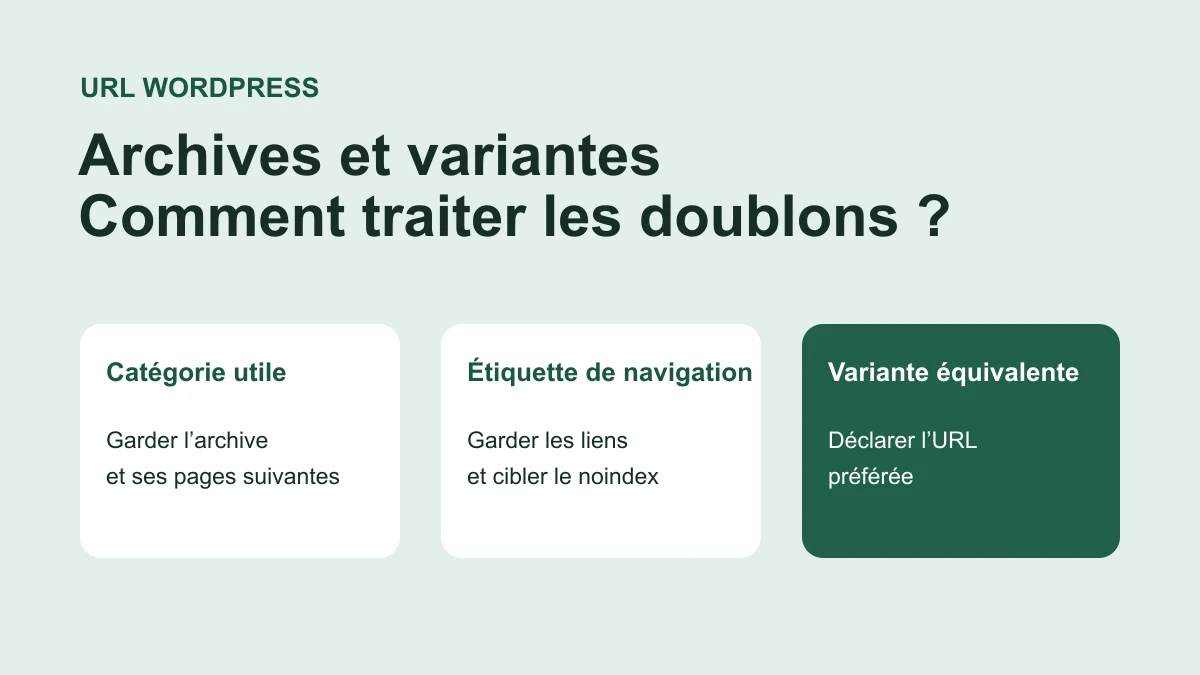
Ce guide propose trois choix : améliorer une archive destinée à la recherche, conserver une archive de navigation en l’excluant de l’index lorsque cela se justifie, ou regrouper des variantes réellement équivalentes. Il ne demande pas de supprimer toutes les catégories ni de rendre tous les rapports Google verts. Certaines versions alternatives non indexées correspondent au fonctionnement attendu.
Inventorier quelques familles avant de modifier le site
Choisissez des exemples d’archives de catégorie, d’étiquette, d’auteur ou de date réellement utilisées. Ajoutez les variantes d’URL signalées dans la Search Console ou retrouvées dans les liens. Pour chaque exemple, notez le contenu présenté, la canonique reçue, l’éventuelle directive noindex et la place de cette page dans la navigation.
Comparez les pages sans connexion et à leur adresse finale. Une ancienne copie en cache, une redirection ou une page de protection peut fausser le classement des cas. Gardez des témoins : une archive à conserver, une archive dont l’indexation n’est pas souhaitée et une variante équivalente à regrouper, si ces situations existent sur votre site.
Avant une action collective, conservez les réglages initiaux et une sauvegarde adaptée. Les changements de modèle, de redirection ou de code se préparent sur copie avec les effets externes neutralisés. En multisite, identifiez la portée du site et des composants réseau. Une modification de toutes les catégories ou de toutes les URL à paramètres ne doit pas découler d’un seul exemple qui semblait répétitif.
Décider selon le service rendu au lecteur
Une catégorie peut constituer une bonne porte d’entrée sur un sujet, avec une sélection claire, une introduction et des liens pertinents. Une étiquette employée une seule fois ou une archive d’auteur qui répète exactement une autre liste peut apporter moins d’intérêt à la recherche tout en restant utile à la navigation. Évaluez ces cas au lieu d’appliquer une règle identique à toutes les familles.
Gardez indexable une archive que vous souhaitez réellement présenter aux internautes et améliorez sa valeur visible. Envisagez noindex lorsque vous voulez conserver l’accès à la liste sans la proposer comme page d’entrée depuis les moteurs. Une redirection convient plutôt à une adresse abandonnée disposant d’une véritable correspondance. La canonique concerne une préférence entre contenus équivalents, pas une façon générale de masquer une page différente.
Conservez la justification de votre décision avec l’exemple étudié. Si une archive est un chemin important vers des articles, préparez d’autres liens utiles avant de modifier son traitement. Ne supprimez pas des termes ou leurs affectations aux articles uniquement pour diminuer un compteur d’URL : cela peut toucher la navigation et l’organisation éditoriale sans traiter la variante responsable.
Améliorer une catégorie avec sa description native
Ce premier parcours ne demande pas de nouvelle extension. Il convient à une catégorie qui doit rester une page d’entrée utile. Avec les droits adaptés, ouvrez Articles, Catégories, puis Modifier sous la catégorie concernée. Conservez sa description initiale et rédigez une présentation du sujet, des contenus proposés et du choix qu’elle aide le lecteur à faire.
Cliquez sur Mettre à jour, puis ouvrez l’archive publique. Ne changez pas son slug pendant cette amélioration : cela modifierait aussi son adresse et demanderait un autre traitement. Le résultat attendu est une introduction utile réellement visible, accompagnant une sélection cohérente d’articles. Répéter la même phrase sur toutes les catégories ne crée pas une différence de contenu significative.
L’affichage de la description dépend du thème. Si le texte n’apparaît pas, ne concluez pas que la sauvegarde a échoué ou que le champ constitue automatiquement un contenu visible pour Google. Vérifiez le modèle avec la personne qui le maintient, ou utilisez le bloc natif de la section suivante si vous disposez de l’éditeur de site. Pour annuler la modification éditoriale, remettez uniquement la description initiale et sauvegardez.
Afficher la description dans un modèle de thème à blocs
Avec un thème à blocs et les droits d’édition, WordPress propose le bloc Term Description pour afficher la description d’une catégorie, d’une étiquette ou d’une autre taxonomie sur son archive. Il s’utilise dans le modèle d’archive, pas comme un paragraphe ajouté à un article ordinaire. Préparez ce changement sur copie et conservez le modèle initial.
Dans Apparence, Éditeur, ouvrez Modèles et retrouvez celui réellement utilisé par l’archive concernée. Avec l’inserteur de blocs, ajoutez Term Description à l’emplacement voulu, par exemple avant la liste d’articles, sans le répéter dans chaque élément de la boucle. Vérifiez les modèles proposés à l’enregistrement et sauvegardez seulement celui que vous avez modifié.
Ouvrez ensuite deux archives utilisant ce modèle : chacune doit afficher sa propre description, sans recopier celle d’une autre catégorie. Contrôlez aussi l’affichage mobile et la pagination. Le modèle peut être partagé par plusieurs archives ; sa portée doit être connue avant le changement. Pour annuler l’essai, retirez le seul bloc ajouté ou rétablissez le modèle sauvegardé. Un thème classique demande son propre mécanisme d’affichage, sans imposer l’installation d’un autre thème.
Préserver la pagination et les liens vers les articles
Une deuxième page d’archive peut lister des articles différents de la première. Elle n’est donc pas à canoniser automatiquement vers la page initiale. Pour une séquence paginée, Google recommande une URL distincte et une canonique propre à chaque page, plutôt qu’une préférence systématique vers la première.
Vérifiez les liens de pagination sans connexion et suivez-les jusqu’à une page plus ancienne. Un affichage qui fonctionne seulement après un clic JavaScript ne prouve pas à lui seul que tous les contenus sont découvrables. Contrôlez les vraies adresses de la séquence et la présence de liens utilisables. Les numéros de page ne doivent pas reposer seulement sur un fragment après #.
Ne modifiez pas en masse les canoniques de la pagination pour répondre à une inquiétude de duplication. Si une archive ne doit pas être proposée dans la recherche, traitez cette intention séparément et conservez d’autres chemins vers les articles. Après tout changement de modèle ou de réglage SEO, vérifiez l’accueil de l’archive, une page suivante et un article ancien. Le retour arrière doit rétablir leur navigation, pas seulement l’aspect de la première liste.
Appliquer noindex à une archive choisie dans Yoast existant
Ce parcours convient lorsque l’archive reste accessible pour la navigation mais n’est pas destinée à devenir une page d’entrée depuis les moteurs. Si Yoast SEO gère déjà ses métadonnées, le réglage avancé peut porter sur une catégorie ou une étiquette particulière. Au 3 novembre 2026, le répertoire affiche Yoast SEO 28.8, par Yoast, demandant WordPress 7.0 et PHP 7.4 minimum, testé jusqu’à WordPress 7.1.4. Ce réglage est gratuit.
Conservez la valeur initiale et vérifiez la portée individuelle avant de changer. Le résultat attendu est une archive encore utilisable, avec une consigne noindex reçue publiquement. Il ne s’agit pas de rendre le contenu privé ni de garantir son retrait instantané des résultats.
- Ouvrez Articles, Catégories, ou Articles, Étiquettes, puis modifiez le terme choisi.
- Dans la boîte Yoast SEO, ouvrez Advanced et le réglage autorisant l’apparition de ce contenu dans les résultats.
- Choisissez No pour cette archive seulement, puis mettez à jour le terme.
- Ouvrez son archive sans connexion, vérifiez les liens et la balise robots.
- Pour annuler, remettez le réglage initial et sauvegardez ; contrôlez à nouveau la réponse publique.
Limiter les réglages collectifs aux familles réellement évaluées
Un réglage collectif touche toutes les archives de la famille choisie. Si seules quelques catégories peu utiles sont concernées, préférez leurs réglages individuels. N’excluez pas toutes les catégories parce qu’une étiquette isolée répétait un article.
Dans Yoast SEO, Settings, puis Categories & tags, sélectionnez la famille exacte, Categories ou Tags. Dans Search appearance, le contrôle Show [type] in search results permet de gérer son apparition dans la recherche. Si l’exclusion collective a été validée, désactivez ce contrôle et utilisez Save changes. Gardez sa valeur initiale ; pour annuler, remettez-la dans ce même écran et sauvegardez.
Contrôlez plusieurs exemples après changement, dont une archive importante que vous vouliez conserver. Examinez aussi le sitemap, car les choix de visibilité de Yoast participent à sa sélection d’URL. Les archives d’auteur et de date ont leurs réglages dans les sections avancées ; ne confondez pas le maintien d’une archive accessible et sa désactivation complète. Une règle de visibilité ne justifie pas de casser les liens des lecteurs ou de supprimer les affectations des articles aux catégories.
Regrouper les variantes seulement si leur contenu est équivalent
Pour une adresse avec un paramètre de suivi, comparez la page reçue à l’URL ordinaire. Si le contenu et la fonction sont identiques, une canonique vers l’adresse préférée peut être cohérente. Vérifiez d’abord celle que le système produit déjà : il est inutile de remplir manuellement chaque champ si le calcul automatique est correct.
Dans Yoast existant, le champ Canonical URL de l’onglet Advanced peut définir une préférence pour le contenu concerné. Il ne constitue pas un réglage universel de chaque combinaison de paramètres. Utilisez-le seulement si cette préférence doit réellement s’appliquer au contenu, avec une URL absolue complète et une valeur initiale conservée. Une variante gérée par une extension de filtres peut demander ses propres réglages.
Si les pages diffèrent par une sélection utile, une langue, une pagination ou une fonction métier, leur regroupement automatique peut être faux. Comparez leur rôle avant de choisir. Une canonique n’empêche pas le visiteur d’utiliser la variante et ne garantit pas une réduction immédiate de son exploration. Pour une adresse abandonnée qui n’a plus d’usage distinct, examinez plutôt la redirection ciblée présentée plus loin.
Employer l’adresse préférée dans les liens internes
Un lien saisi avec un paramètre de suivi ou une variante abandonnée peut continuer à faire découvrir cette adresse. Lorsqu’il doit simplement ouvrir la page ordinaire, mettez sa destination en cohérence avec l’URL préférée. Ne retirez pas un paramètre s’il déclenche une fonction nécessaire au lecteur.
Dans l’éditeur d’une page source, sélectionnez le texte du lien dans son bloc Paragraphe, puis utilisez le bouton Lien ou Ctrl+K pour lire sa destination. Conservez l’ancienne valeur, remplacez-la par l’URL finale validée et enregistrez la mise à jour. Ouvrez ensuite la page publique et suivez le lien pour confirmer le contenu ainsi que l’adresse obtenue.
Pour annuler cet essai, remettez la destination initiale. Si la variante vient d’un menu, d’un module de filtres ou d’un composant qui génère les liens, corrigez son réglage propriétaire plutôt que de modifier à la main un résultat qui sera recréé. Un lien cohérent aide à présenter le bon parcours ; il ne fait pas oublier aux moteurs toutes les variantes déjà connues. Gardez la canonique, le sitemap et les redirections cohérents avec ce choix.
Tester une redirection exacte sur Apache pour un chemin abandonné
Cet exemple avancé concerne une installation auto-hébergée sous Apache, avec accès autorisé au .htaccess du domaine et une copie privée restaurable. Il convient seulement si /rubrique-bis/ est une adresse abandonnée dont /rubrique/ est la véritable correspondance. Les chemins et le domaine ci-dessous sont fictifs ; ne les appliquez pas à une archive encore nécessaire.
Sur copie, ajoutez la règle hors des marqueurs du bloc WordPress, sans remplacer le fichier complet. Elle utilise une correspondance de chemin exacte avec barre finale facultative et un statut temporaire 302 pour l’essai. Elle n’est pas une recette de suppression de paramètres et ne traite pas tous les sous-chemins. Vérifiez les règles déjà présentes, car d’autres traitements peuvent intervenir.
Ouvrez l’ancienne adresse, sa cible et une page sans rapport : seule la première doit être redirigée vers le bon contenu, sans boucle. Après validation de la correspondance, une redirection réellement permanente peut utiliser 301 à la place de 302. Pour annuler le test, retirez la seule ligne ajoutée et contrôlez ; une redirection permanente déjà mémorisée par des clients peut persister. Sur un autre serveur ou un service hébergé, utilisez son mécanisme propre avec son responsable.
RedirectMatch 302 "^/rubrique-bis/?$" "https://exemple.invalid/rubrique/"Préserver les paramètres qui changent une fonction ou une sélection
Une partie des variantes ne se réduit pas à du suivi. Des paramètres peuvent définir une recherche, un filtre, un ordre, une langue ou une action de panier. Les supprimer tous par une redirection globale peut modifier la page attendue ou casser une fonction. Identifiez le propriétaire et l’usage de chaque famille avant de décider son traitement.
Une navigation à facettes peut créer un très grand nombre de combinaisons. Déterminez celles qui ont une valeur de recherche distincte et celles qui servent seulement à affiner une sélection. Leur politique d’exploration peut demander un réglage particulier du composant, mais une canonique ne garantit pas l’arrêt immédiat de toutes les lectures de ces variantes.
Conservez des exemples fonctionnels pendant l’essai : filtre appliqué, retour à la liste, page suivante et action utile du visiteur. Vérifiez les résultats sans session administrative et sur copie lorsque l’action a un effet. Si une restriction robots est envisagée, rappelez-vous qu’elle peut empêcher la lecture de la canonique ou de noindex. Ne combinez pas plusieurs mécanismes contradictoires dans l’espoir de faire disparaître plus vite un rapport de doublons.
Aligner le sitemap et les accès avec les choix retenus
Vérifiez le sitemap du générateur existant après une modification d’archive ou de canonique. Les adresses proposées doivent correspondre aux contenus que vous souhaitez faire découvrir, sans une collection de variantes équivalentes ajoutées manuellement. Dans Yoast, les choix d’apparition dans la recherche participent à cette sélection ; contrôlez leur effet réel plutôt que de créer un deuxième sitemap.
Une archive noindex doit pouvoir être lue par le robot pour que cette consigne soit constatée. La bloquer en même temps dans robots.txt peut empêcher cette lecture. Ne cherchez pas non plus à rendre privé un contenu avec noindex : la confidentialité relève d’un contrôle d’accès distinct.
Après correction de la source, traitez seulement les copies en cache qui maintiennent l’ancien HTML ou l’ancien sitemap. Relisez la réponse publique une fois le cache reconstitué. Conservez une archive utile comme témoin pour vérifier qu’elle n’a pas été exclue par un réglage trop large. Si la politique ne produit pas les résultats techniques attendus, revenez au seul réglage modifié et réexaminez sa portée avant toute action collective supplémentaire.
Lire les états Google sans vouloir indexer chaque variante
Dans la Search Console, inspectez une archive importante et une variante que vous avez décidé de regrouper. Consultez l’état connu, la dernière exploration et les canoniques déclarée et choisie lorsqu’elles sont disponibles. Une autre version avec canonique correcte peut légitimement ne pas être indexée séparément ; ce n’est pas forcément un défaut à supprimer.
Comparez les données historiques avec Tester l’URL active pour certains contrôles actuels. Le test en ligne ne prédit pas la sélection canonique finale de Google. Une exclusion ancienne peut aussi rester visible avant une nouvelle exploration. Gardez les dates et les changements réellement faits, au lieu d’alterner les réglages chaque fois que le rapport n’a pas encore évolué.
Jugez surtout la présence et la cohérence des pages que vous vouliez conserver, ainsi que la navigation vers leurs contenus. Ni une description ajoutée ni une exclusion de doublon ne garantit un classement. Si une archive utile reste absente après de nouvelles lectures, examinez son contenu propre et ses liens plutôt que de réintroduire toutes les variantes pour augmenter le nombre d’URL connues.
Maintenir une politique simple et réversible
Documentez pour chaque famille son rôle et son traitement : archive éditoriale utile, liste de navigation non proposée à la recherche ou ancienne variante regroupée. Conservez la raison des exceptions, la personne responsable et les valeurs initiales. Cette trace évite qu’un prochain changement de thème ou de plugin annule les choix sans comprendre leurs effets.
Contrôlez de nouveau un petit échantillon après une mise à jour du générateur SEO, une refonte des modèles ou une modification de filtres. Vérifiez l’archive publique, la pagination, les articles anciens et les fonctions dépendant des paramètres. Le nombre de pages dans un rapport n’est pas à lui seul un critère de réussite.
Pour demander une aide ciblée, transmettez les URL représentatives, leur contenu comparé, les canoniques, les consignes robots, le rôle attendu et les réglages changés. Ajoutez le contexte d’hébergement si une redirection technique est en cause, sans communiquer les accès. Préservez les termes, les affectations et les contenus originaux pendant l’analyse. Une bonne correction réduit les ambiguïtés tout en conservant les parcours réellement utiles aux lecteurs.
Garder une catégorie paginée qui aide à trouver des articles
Sur une copie, ouvrez Articles → Catégories. Dans une catégorie de démonstration nommée Vélos, saisissez une courte introduction et rattachez deux articles différents. Dans Réglages → Lecture, limitez temporairement le nombre d’articles affichés à un sur cette copie, si son modèle suit ce réglage. Dans l’archive, vérifiez que le thème affiche la description. Si elle est absente, ouvrez le modèle concerné sur la copie et vérifiez que le bloc de description du terme se trouve avant la liste d’articles.
Ouvrez la première page sans connexion et suivez son lien vers la deuxième. Pour chaque page, relevez l’URL finale, le titre de l’article proposé et la valeur de rel="canonical" dans le code source. Lors d’un essai avec Yoast SEO, /category/velos/ affichait « Régler les freins » et sa page 2 « Entretenir la chaîne ». Chaque page avait sa propre canonique. Si votre page 2 renvoie vers la première ou liste le même article, vérifiez le modèle de liste et le générateur SEO avant de décider de regrouper les URL. Remettez le nombre d’articles initial après l’exercice et contrôlez à nouveau les liens.
Exclure une étiquette de la recherche tout en gardant ses liens
Ajoutez l’étiquette de démonstration « À lire » à un article de la catégorie. Si l’équipe veut l’utiliser pour naviguer mais a décidé de ne pas proposer son archive dans la recherche, partez de la fiche de cette étiquette, dans Articles → Étiquettes. Dans le gestionnaire SEO déjà actif, notez son état initial puis modifiez le réglage individuel décrit plus haut. Gardez la catégorie Vélos comme témoin pour détecter un changement de portée générale.
Dans l’essai local avec Yoast, l’étiquette répondait toujours avec le statut HTTP 200 après l’ajout de noindex. Elle conservait le lien vers son article. La catégorie Vélos gardait ses liens et ses métadonnées, puis le retour au réglage initial a retiré le noindex de l’étiquette. Si le lien de l’étiquette mène à une erreur après votre essai, vérifiez si le réglage a désactivé l’archive elle-même. Revenez à la configuration conservée et recontrôlez les deux archives avant toute intervention plus large.
Comparer une variante de suivi avec la page ordinaire
Ouvrez l’article « Régler les freins » depuis son lien ordinaire, puis ouvrez la même adresse avec ?utm_source=fiche. Comparez le titre, le contenu attendu et les actions accessibles. Dans l’essai local, la variante répondait à son adresse avec HTTP 200 et les deux versions déclaraient la même canonique, celle de l’article sans paramètre. Vous pouvez garder le lien de suivi là où il est utile et faire pointer vos liens de navigation ordinaires vers l’adresse de l’article.
Testez séparément un filtre qui change réellement la sélection ou une autre page de pagination. La décision dépend de ce que chaque adresse permet au lecteur de faire. En cas de doute, conservez le comportement existant et relevez un exemple où la fonction diffère. Après la publication d’une correction, comparez dans Search Console les canoniques déclarée et choisie pour une URL représentative. Les mesures locales vérifient le HTML et les liens servis. Elles ne montrent pas l’adresse que Google retiendra dans son index.