Identifier la liste qui recommande les mauvais produits
Une fiche de tasse affiche sous son descriptif des produits qui semblent sans rapport. Commencez par noter l’adresse, le titre du bloc et quelques produits proposés. Le titre « Vous aimerez aussi » peut désigner plusieurs mécanismes selon le thème. Il peut s’agir des produits apparentés de WooCommerce, d’alternatives choisies par le gestionnaire ou d’une liste construite dans le modèle. Un produit affiché dans le panier relève encore d’un autre emplacement. Décrivez l’endroit exact avant de modifier des réglages.
Avec un accès de consultation, ouvrez la même fiche et une fiche voisine dans un profil de visiteur de recette. Notez si les recommandations changent selon le produit principal, l’adresse ou le contexte du panier. Une liste identique sur plusieurs fiches peut venir d’une collection manuelle partagée. Une liste qui varie peut dépendre du produit, d’un bloc ou d’un autre moteur. Ces observations orientent la suite. Elles ne suffisent pas à identifier le générateur à elles seules.
Avec un accès au catalogue, ouvrez les deux fiches et relevez leurs catégories, leurs étiquettes et les produits liés. Si vous n’avez pas accès au modèle, demandez à son mainteneur quelle liste s’affiche et où. Prenez deux captures expurgées si l’emplacement est difficile à décrire. Gardez le nom du thème ou du constructeur et le type de modèle. Une fiche personnalisée peut ne pas utiliser le même bloc qu’une fiche standard.
Distinguer les produits apparentés, les alternatives et les ventes croisées
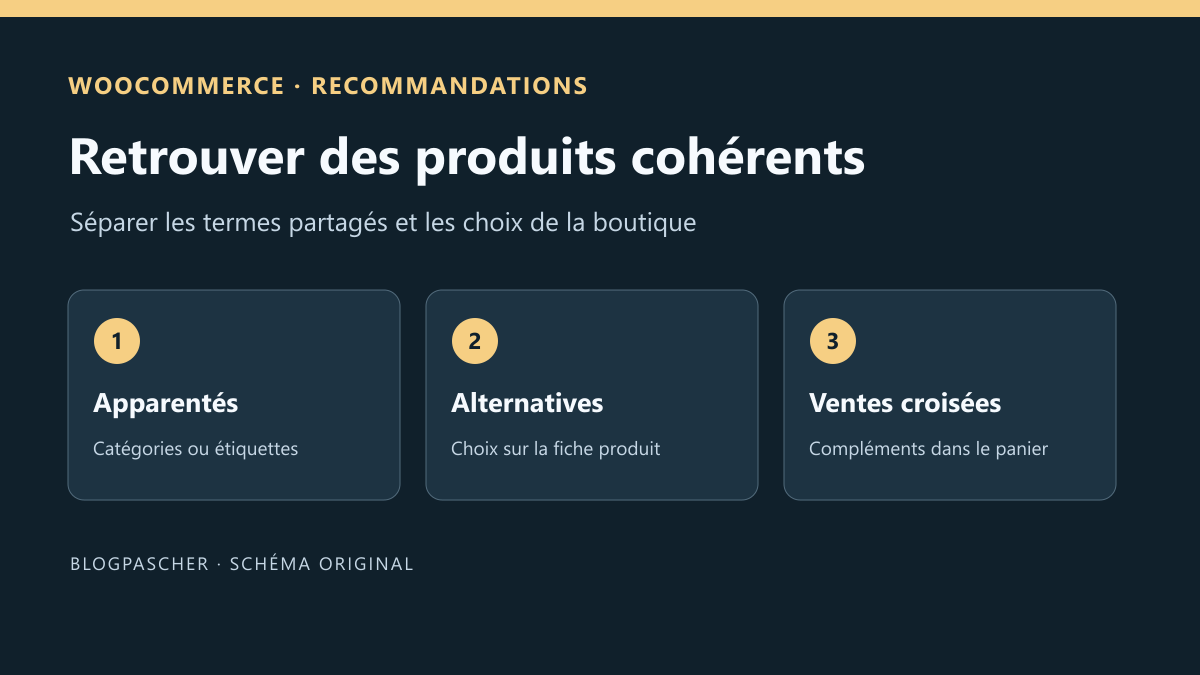
WooCommerce génère les produits apparentés à partir de catégories ou d’étiquettes partagées avec le produit consulté. Le thème ou le bloc détermine ensuite où et comment les montrer. Dans l’éditeur du produit, les produits liés que vous choisissez ne deviennent pas pour autant les produits apparentés automatiques. Les alternatives, souvent appelées ventes incitatives, peuvent être présentées sur la fiche comme un autre choix. Les ventes croisées sont des compléments recommandés à partir du panier.
Supposons qu’une tasse et un carnet portent l’étiquette « Cadeau ». Ils peuvent se retrouver dans la même recommandation automatique même si leurs catégories diffèrent. À l’inverse, si le gestionnaire a choisi un coffret comme alternative dans l’éditeur, ce coffret doit être recherché dans la liste d’alternatives que le modèle affiche. Le bon réglage dépend de l’objectif. Trouver des produits proches à l’aide du classement et choisir deux références précises demandent des mécanismes différents.
Commencez par attribuer un nom à chaque liste dans votre relevé. Notez le type de recommandation, le produit qui sert de contexte et la source des candidats. Si l’interface montre à la fois des produits apparentés et des alternatives, vérifiez les deux titres. Un intitulé trop générique peut faire croire au gestionnaire qu’une seule liste existe. Corrigez d’abord la bonne source. Un changement de titre peut ensuite rendre la différence lisible pour les équipes et les visiteurs.
Approche 1. Comparer les catégories et les étiquettes du produit
Dans Produits > Tous les produits, ouvrez le produit témoin et un produit inattendu. Comparez les catégories et les étiquettes effectivement attribuées. Vérifiez séparément le parent d’une catégorie et l’attribution du produit à ce parent. Le fait que deux catégories se trouvent sous une même branche ne prouve pas que les deux fiches portent les mêmes termes. Cherchez aussi une étiquette large ajoutée pendant une campagne. Une étiquette utilisée pour toute une collection peut créer un rapprochement qui dépasse le besoin de la fiche.
Sur la copie, prenez une fiche dont le classement peut être modifié sans toucher à un catalogue réel. Retirez temporairement un seul terme partagé que vous soupçonnez d’expliquer l’association. Gardez une capture ou une liste des termes de départ. Vérifiez si le produit inattendu partage encore un autre terme avec la fiche. Puis rouvrez le modèle qui affiche les recommandations. Un essai utile change une seule relation et conserve un produit dont le rapprochement doit rester valable.
Si la catégorie ou l’étiquette sert aux filtres, aux archives ou à un flux de produits, ne la retirez pas uniquement pour changer une recommandation. Dans ce cas, documentez ce lien et passez à une sélection explicite si le modèle doit présenter une liste précise. Une amélioration des recommandations ne doit pas dégrader les chemins de classement déjà utilisés par les visiteurs. Pour revenir après l’essai, rétablissez le terme supprimé et vérifiez aussi sa page d’archive.
Approche 2. Choisir des alternatives dans la fiche et vérifier leur affichage
Dans Produits > Tous les produits, ouvrez la fiche de recette. Dans l’éditeur classique, ouvrez Données produit > Produits liés et relevez les choix existants. Dans Ventes incitatives, ou Upsells selon la langue, cherchez les références précises que vous souhaitez présenter sur la fiche. Les ventes croisées se règlent dans un champ séparé. Enregistrez la fiche et vérifiez la liste de ventes incitatives dans sa vue de visite. Les choix n’apparaîtront que si le modèle affiche cette liste.
Si rien ne change sous le titre « Produits apparentés », revenez au modèle. La liste automatique n’utilise pas les alternatives comme liste de candidats manuels. Avec un thème de blocs, cherchez dans le modèle de fiche le bloc ou la collection de produits concerné. La documentation WooCommerce distingue une collection de produits apparentés, une collection d’alternatives et une sélection de produits choisis. Le mainteneur peut mettre en place l’affichage des alternatives dans le contexte du produit. Une sélection de produits fixée dans un modèle partagé peut au contraire être identique sur toutes les fiches qui l’utilisent.
Si le besoin concerne des accessoires à ajouter au panier, utilisez les ventes croisées dans le produit et vérifiez le bloc ou le modèle du panier qui les affiche. Le résultat attendu se vérifie alors après avoir ajouté le produit à un panier de recette. Une liste visible sur la fiche ne prouve pas que le panier affiche les accessoires. Séparez les deux décisions. Si le thème ne montre pas les ventes croisées dans l’interface utilisée, demandez au mainteneur d’identifier le modèle avant de modifier la liste de produits liés.
Approche 3. Modifier la collection ou le modèle qui produit la liste
Avec un thème de blocs, ouvrez Apparence > Éditeur > Modèles et choisissez Produit unique, ou le modèle particulier assigné au produit témoin. Sélectionnez le bloc Collection de produits qui rend la liste. Vérifiez si son type est Produits apparentés, Ventes incitatives ou une sélection manuelle, en fonction des options disponibles dans ce modèle. La première suit les termes du produit. La deuxième suit les alternatives définies sur chaque fiche. Une sélection manuelle figée dans un modèle partagé peut proposer les mêmes références sur toutes les fiches qui l’utilisent. Relevez le modèle et son périmètre avant de le modifier.
Sur un thème classique ou un constructeur, le réglage peut se trouver dans son modèle de fiche. Demandez au mainteneur de relever les listes présentes et leur emplacement. Désactivez ou remplacez seulement la liste qui pose problème sur la copie. Si plusieurs composants affichent le même groupe, le premier résultat attendu est de pouvoir attribuer chaque liste à son générateur. Un titre modifié dans le mauvais modèle peut donner l’impression que l’ancienne liste résiste alors qu’elle vient d’un autre emplacement.
Après un changement partagé, ouvrez un produit qui doit recevoir la nouvelle liste et un produit qui utilise un autre modèle. Vérifiez également la version mobile et les liens sur les cartes. Une collection peut afficher le bon titre et mener à une mauvaise fiche si ses produits ou ses liens sont incorrects. Gardez une version du modèle précédent pour revenir si l’affichage change sur des pages non prévues.
Interpréter une liste qui reste ancienne ou change d’ordre
Comparez l’administration et la page de visiteur de recette avant de changer encore les termes. Vérifiez les catégories et les étiquettes enregistrées, le modèle actif et la liste qui s’affiche. Si la modification est bien enregistrée et que seul un profil voit l’ancien résultat, examinez d’abord la réponse servie et les couches de cache. Faites vérifier la page cible au lieu de purger toutes les pages de la boutique. Une autre liste qui a conservé le même titre peut aussi expliquer pourquoi le résultat semble ancien.
Pour une liste automatique, vérifiez la logique de rapprochement à partir de plusieurs ouvertures et de témoins simples. Le nombre de produits affichés dépend de la disposition et des réglages du modèle. Un produit éligible peut manquer de la sélection affichée sans que le classement soit forcément en défaut. Notez le nombre de places disponibles. Pour tester une relation précise, réduisez le nombre de candidats sur la copie ou comparez les produits qui partagent un seul terme connu.
Si le produit souhaité est absent de la liste manuelle alors qu’il est bien choisi, ouvrez sa propre fiche. Vérifiez son état, sa visibilité au catalogue et le parcours qui permet de l’acheter. Faites le même contrôle sur un produit qui apparaît. Une fiche accessible à un gestionnaire dans l’administration ne représente pas toujours ce qu’un visiteur peut voir. Si le produit choisi n’est pas disponible pour le profil de recette, demandez au responsable si la recommandation doit rester affichée dans cette situation. Une modification de visibilité peut avoir des effets sur le catalogue entier.
Gardez aussi le choix éditorial et l’ordre d’affichage dans deux colonnes du relevé. Choisir deux références dans l’éditeur ne garantit pas leur ordre visuel si le bloc ou le thème applique un tri différent. Si l’ordre importe, vérifiez les réglages de la liste utilisée avant de réenregistrer les produits liés.
Si le résultat provient d’une extension de recommandation ou d’un constructeur, vérifiez sa propre règle avant de modifier le catalogue. Une liste filtrée par un composant tiers peut se fonder sur une sélection ou sur un contexte différent. Transmettez au mainteneur le produit, la liste, le modèle et le terme commun éventuel. Ces éléments rendent possible une comparaison avec le comportement natif sur une copie équivalente.
Faire un essai synthétique avec quatre produits de recette
Sur une copie autorisée, créez quatre produits simples à la visibilité comparable. Donnez à la tasse A une catégorie « Céramique test » et une étiquette « Cadeau test ». La tasse B partage seulement la catégorie. Le carnet C partage seulement l’étiquette. Le coffret D ne partage aucun de ces deux termes. Évitez que les quatre produits héritent d’une catégorie commune dans la copie, par exemple parce qu’une catégorie par défaut est restée attribuée. Notez les termes réellement présents après enregistrement.
Ouvrez la fiche A en visiteur dans un modèle qui affiche les produits apparentés et dispose d’assez de places pour les candidats de recette. B et C sont les candidats attendus, D sert de témoin hors classement. Retirez seulement de C l’étiquette « Cadeau test », enregistrez et recommencez dans une session neuve. B doit rester un candidat et C doit sortir du périmètre si aucun autre terme n’est partagé. Si C reste visible, confirmez le générateur et les termes enregistrés avant d’examiner le cache de recommandations ou la page servie. Quand le modèle affiche moins de cartes qu’il y a de candidats, réduisez le jeu de recette avant de comparer les résultats.
Ajoutez D comme vente incitative de A et vérifiez que D apparaît à l’emplacement des alternatives sur A. Vérifiez que B ne reprend pas ce choix. Pour tester la vente croisée, choisissez par exemple C dans le champ de ventes croisées de A, puis ajoutez A au panier de recette. Dans un panier en blocs, repérez la collection Ventes croisées. C doit apparaître dans ce bloc si le panier l’utilise. Arrêtez l’essai au panier après avoir noté les produits affichés sur A, sur B et dans le panier. Videz le panier de recette à la fin.
Revenir au classement et à l’affichage précédents
Si vous avez changé un terme, rétablissez sa valeur sur le produit exact et vérifiez sa liste de catégories et d’étiquettes. Ouvrez aussi l’archive concernée si elle faisait partie de la comparaison. Si vous avez modifié les produits liés, remettez les alternatives et ventes croisées précédentes. Gardez le relevé initial pour distinguer les deux types de liens. Retirez les produits de recette selon la procédure de la copie après avoir vérifié leurs dépendances.
Si la correction a porté sur le modèle, rétablissez sa version précédente et rechargez les deux fiches témoins. Une collection figée dans un modèle partagé peut toucher de nombreux produits. Ne restaurez pas tout le site pour revenir sur un bloc ou une liste. Si une ancienne réponse reste visible, faites vérifier le cache de la page ou le contexte de la session avant de refaire l’opération. Confirmez également que le panier retrouve la liste prévue si vous avez modifié ce modèle.
Dans la remise, donnez le produit principal, le type de liste, le nom du modèle, le terme qui expliquait le rapprochement et les témoins qui ont répondu comme prévu. Indiquez où sont configurées les alternatives si elles remplacent une liste automatique. Le prochain gestionnaire saura ainsi corriger une nouvelle fiche sans modifier un terme qui sert à tout le catalogue.