Arrêter les relances et identifier l’importateur
Vous importez un fichier destiné à modifier des prix ou des descriptions, puis découvrez de nouvelles fiches au lieu des mises à jour attendues. Avant de relancer le fichier, gardez le rapport d’import et notez les identifiants des produits concernés. Une seconde exécution avec le même mauvais rapprochement peut compliquer le tri.
Ce guide concerne l’outil natif situé dans Produits, Tous les produits, Importer. Une extension comme une suite d’import ou un connecteur fournisseur peut employer ses propres colonnes, règles et options. Le mot CSV décrit un format de fichier, pas une procédure universelle. Vérifiez le menu réellement utilisé avant de corriger votre document.
Le nom visible du produit n’est pas une clé de rapprochement fiable. Deux fiches peuvent porter le même nom, et un changement de titre ne signifie pas qu’il faut créer une nouvelle référence. La procédure doit s’appuyer sur un identifiant de la boutique cible ou sur une référence stable correctement enregistrée.
Distinguez aussi les lignes créées, mises à jour, ignorées et en erreur. Une ligne ignorée parce que le SKU existe déjà n’est pas un doublon nouvellement créé. Comparez le rapport à l’état du catalogue avant de supprimer une fiche qui pourrait être l’original utilisé depuis longtemps.
- Petit nombre de fiches à corriger : l’édition native évite parfois un nouvel import.
- Lot de produits existants : partez d’un export de la boutique cible.
- Données provenant d’une autre boutique : rapprochez les références et ne réutilisez pas ses ID sans vérification.
- Variations nouvelles mêlées aux mises à jour : séparez leur traitement pour maîtriser les créations.
Préparer les preuves et un point de récupération adapté
Ce parcours demande un compte autorisé à exporter et modifier les produits. Conservez le CSV reçu intact, le rapport de la première opération et un export actuel des fiches touchées. Ajoutez la date de l’import et les colonnes qui devaient réellement changer. Ces éléments serviront à distinguer les corrections voulues des effets accidentels.
Un export produit est utile pour comparer les champs, mais il ne remplace pas une sauvegarde complète testée. Avant un traitement important, prévoyez une copie de travail ou un point de récupération de l’environnement. Sur une boutique active, une restauration globale pourrait effacer des commandes reçues depuis l’import ; une correction ciblée des produits est souvent plus appropriée.
Choisissez deux ou trois fiches représentatives : un produit simple, une fiche avec un SKU contenant un zéro initial et, si nécessaire, une variation. Relevez leur ID, leur référence et une valeur qui doit rester inchangée. Définissez le résultat attendu pour chaque ligne avant de produire le fichier de test.
Si une synchronisation externe alimente le catalogue, coordonnez son fonctionnement. Un import manuel peut être écrasé au prochain passage, ou un connecteur peut recréer une référence supprimée. Gardez cette distinction entre le catalogue WooCommerce et la source qui le réécrit.
Le résultat attendu est un lot de test limité et un relevé permettant un retour champ par champ. Ne préparez pas un fichier de suppression tant que l’identité des doublons n’est pas établie. Le premier objectif consiste à sécuriser les prochaines mises à jour, puis à traiter les conséquences de l’opération précédente.
Parcours 1 : repartir d’un export de la boutique cible
Dans Produits, Tous les produits, utilisez Exporter. Choisissez les types et catégories utiles ainsi que les colonnes nécessaires ; incluez les métadonnées personnalisées uniquement si elles font partie du besoin et si vous savez comment les traiter. Téléchargez le CSV puis gardez une copie intacte comme référence.
Travaillez sur une seconde copie. Conservez la colonne ID correspondant à cette installation et, si vous utilisez le SKU, sa valeur exacte. Supprimez les lignes hors du lot de test. Limitez les colonnes de modification à celles prévues, par exemple Tarif régulier. Un fichier contenant tout le catalogue peut transporter des valeurs anciennes de stock, de statut ou d’images sans que vous souhaitiez les réappliquer.
Dans votre éditeur de CSV, préservez les références comme du texte. Les zéros initiaux, les grands nombres et les tirets peuvent être modifiés par une conversion automatique. Enregistrez en UTF-8 puis rouvrez le fichier comme texte ou avec un import contrôlé pour vérifier les en-têtes et les valeurs. Un document qui semble correct à l’écran peut avoir été enregistré avec un autre séparateur.
Si les données viennent d’une autre boutique, les ID numériques désignent ses enregistrements, pas nécessairement les mêmes produits ici. Construisez d’abord une correspondance entre sa référence stable et le SKU de la cible. N’importez pas un ID étranger en supposant qu’il retrouve le produit portant le même nom.
Le résultat attendu est un petit fichier dont chaque ligne vise une fiche cible connue. Le retour arrière de cette préparation consiste à reprendre la copie exportée intacte. Aucune donnée du site n’a besoin d’être modifiée pour vérifier ce rapprochement.
Choisir une clé de rapprochement sans valeurs contradictoires
Pour mettre à jour une fiche existante, l’importateur natif utilise l’ID ou le SKU fournis et reconnus. Relevez l’ID dans la liste des produits ou l’adresse d’édition, et le SKU dans Données produit, Inventaire. Une variation possède sa propre identité ; le SKU du parent ne désigne pas toutes ses déclinaisons à la fois.
Évitez de fournir un ID visant une fiche et un SKU appartenant à une autre. Même si un champ a priorité dans un parcours particulier, ce fichier est ambigu pour la personne qui le prépare. Corrigez la correspondance avant l’import et contrôlez les doublons de références dans votre source. Ne changez pas le SKU de l’original simplement pour permettre à un doublon de réutiliser sa référence.
Dans WooCommerce 11.2 et versions suivantes, l’importateur peut aussi rapprocher une ligne par GTIN, UPC, EAN ou ISBN lorsque les champs ID et SKU sont tous deux vides et que cette colonne est correctement associée. Un ID ou un SKU renseigné garde la priorité ; un échec de ce rapprochement ne provoque pas automatiquement un second essai par code global. Vérifiez la version installée et le mapping avant d’utiliser ce mécanisme.
Pour un premier diagnostic, une seule clé connue rend le résultat plus facile à contrôler. L’exemple ci-dessous ne contient qu’un SKU et un prix. La référence et le montant sont fictifs : remplacez-les par ceux d’un produit de test existant et par le prix approuvé. Ne chargez pas cet exemple tel quel dans une boutique.
Le résultat attendu est une ligne dont l’identité ne dépend ni du titre ni de sa position dans le fichier. Cet exemple illustre la structure ; il ne garantit pas que le SKU existe chez vous.
SKU,Regular price
ATELIER-DEMO-001,24.90
Activer la mise à jour et vérifier le mapping avant exécution
Dans Produits, Tous les produits, Importer, sélectionnez le petit CSV préparé puis cochez Mettre à jour les produits existants. Cette option est essentielle pour le parcours de mise à jour. Ne supposez pas que le nom du fichier ou la présence d’une colonne de prix active automatiquement ce mode.
Continuez vers l’écran de correspondance des colonnes. Vérifiez que ID est associé à ID, SKU à SKU et Tarif régulier au champ de prix attendu. Pour chaque colonne hors du besoin, choisissez Ne pas importer. Une détection automatique correcte sur un précédent fichier ne garantit pas le mapping du nouveau document.
Examinez aussi le type de produit si vous l’importez. Une valeur simple, variable ou variation influence l’objet traité. Pour une mise à jour de prix seulement, transporter un type incorrect peut provoquer une modification plus large que prévu. Gardez les champs d’identité nécessaires et les seules données à changer.
Exécutez le petit lot sur la copie de test et attendez la fin. Conservez le rapport détaillé, y compris les lignes ignorées. Comparez ensuite l’ID de la fiche avant et après, sa référence, la nouvelle valeur et les champs témoins qui devaient rester identiques. Le compteur de produits ne suffit pas : une mauvaise fiche peut avoir été mise à jour sans aucune création.
Le résultat attendu est la modification de la bonne fiche, avec son identité conservée. Si le rapport signale une ligne introuvable, corrigez le rapprochement ; ne décochez pas la mise à jour pour la forcer à passer. Pour revenir en arrière, utilisez les valeurs précédentes sur les seules fiches identifiées, puis vérifiez à nouveau le résultat.
Traiter séparément l’exception des nouvelles variations
Le mode de mise à jour ne signifie plus, dans toutes les versions récentes, qu’aucune ligne nouvelle ne peut apparaître. Depuis WooCommerce 11.1, certaines lignes de type variation peuvent créer une déclinaison sous un produit variable existant. Dans les versions 11.2 et suivantes, une référence globale exploitable peut aussi intervenir selon les conditions du fichier.
La nouvelle variation doit notamment ne pas imposer un ID, désigner un parent variable existant et disposer d’une clé permettant de la retrouver ensuite. Les attributs renseignés et leurs valeurs doivent correspondre à ceux proposés par le parent. Une ligne qui fournit un ID inexistant ne sert pas à choisir arbitrairement le futur numéro de cette variation.
Si votre besoin est de modifier uniquement les variations existantes, exportez leurs propres identifiants et isolez ces lignes. Écartez du lot les nouvelles références et les lignes dont le parent n’est pas certain. Vous pourrez ensuite préparer un second fichier consacré aux créations, avec un contrôle commercial de chaque combinaison.
Ne recopiez pas le SKU du parent dans la colonne SKU de toutes les variations. La relation au parent se renseigne dans le champ Parent, avec la référence attendue ou une référence d’ID au format prévu par le schéma. Chaque variation à suivre indépendamment doit être identifiable sans confusion.
Le résultat attendu est une séparation explicite entre modifications et nouvelles déclinaisons. Après import, contrôlez le nombre de variations du parent et les nouvelles entrées du rapport. Si une variation a été créée par erreur, identifiez-la avant toute suppression et vérifiez qu’aucune commande ou synchronisation ne l’utilise déjà.
Tester le rattachement sur deux produits variables
Créez sur une copie deux produits variables fictifs, ATELIER-A et ATELIER-B. Donnez-leur les mêmes valeurs d’un attribut local, par exemple « Bleu » et « Rouge » pour « Couleur ». Laissez une variation bleue sous chaque parent. Utilisez ATELIER-A-BLEU et ATELIER-B-BLEU comme SKU distincts. Avoir les mêmes valeurs sur les deux parents rend le test plus exigeant. Un parent erroné peut exister, accepter l’attribut et produire un import apparemment réussi.
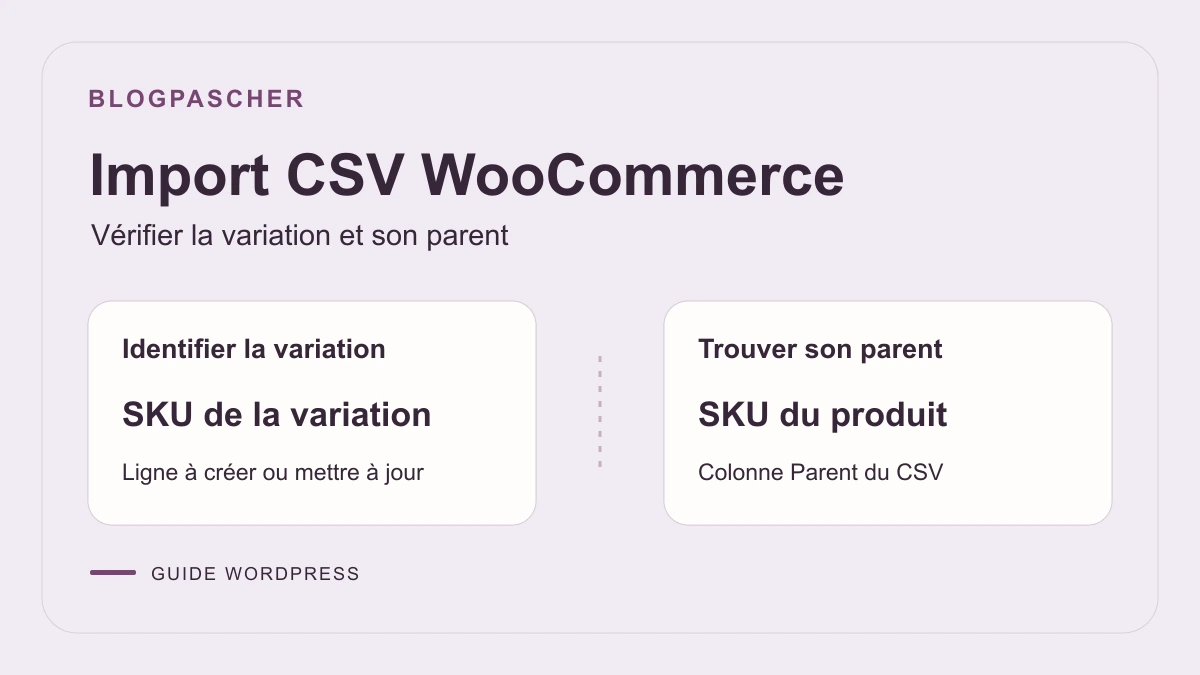
Exportez ces produits depuis la boutique de recette. Relevez l’ID local de chaque parent et, pour chaque variation, son propre ID, son SKU, son parent, la valeur de l’attribut et le prix. Gardez une copie intacte. Le champ SKU de la ligne variation identifie la déclinaison. Le champ Parent désigne la fiche qui doit la contenir. Pour renseigner le parent par SKU, utilisez sa référence exacte. Pour le désigner par ID, utilisez la forme id:123 et remplacez 123 par l’ID du parent dans la boutique cible. La colonne ID d’une ligne de variation vise la variation elle-même. Pour une création, laissez cette colonne vide ou absente.
Le CSV ci-dessous suppose que les deux parents sont déjà présents. La première ligne de données est volontairement erronée. Elle rattache la nouvelle variation dont le SKU commence par ATELIER-A au parent ATELIER-B. Dans Produits > Tous les produits > Importer, lancez le test sur la copie en laissant décochée l’option Mettre à jour les produits existants. Vérifiez la correspondance de chaque colonne, notamment Type, SKU, Parent et les champs d’attribut. Relisez le rapport détaillé, puis ouvrez l’onglet Variations des deux parents. Le nom d’une référence ne détermine pas le parent. Comparez la relation enregistrée au relevé avant import.
Type,SKU,Name,Parent,Regular price,Attribute 1 name,Attribute 1 value(s),Attribute 1 global
variation,ATELIER-A-ROUGE,Temoin rouge,ATELIER-B,27.00,Couleur,Rouge,0
Séparer le mode d’import du choix du parent
Pour tester une modification de prix seule, partez d’une copie d’export du magasin cible et gardez uniquement le SKU de la variation et son nouveau prix. Par exemple, sélectionnez ATELIER-A-BLEU avec un prix distinct. Vérifiez d’abord le rapport lorsque le mode de création est choisi. Rejouez le même fichier sur la copie avec l’option de mise à jour cochée. Dans le deuxième cas, contrôlez l’identité de la variation, son parent et la valeur modifiée. Le prix de la variation sous B sert de témoin. Un prix correct obtenu sur la mauvaise fiche reste un échec.
Lorsque le test concerne une création, essayez une ligne absente avec un SKU inédit, un type variation et un parent existant explicitement renseigné. Faites cet essai à part. Le comportement dépend de la version et des données de la ligne. Sur les versions qui gèrent cette exception en mode mise à jour, une nouvelle variation valide peut être créée. Le même mode peut ignorer une ligne ordinaire dont l’ID ou le SKU n’existe pas. Vérifiez donc le nombre de nouvelles variations et le détail des lignes traitées. Si le parent n’a pas d’ID local fiable, utilisez le SKU validé dans l’export de la cible.
Si votre seul accès est le tableau de bord, gardez côte à côte le rapport et les deux onglets Variations. Relevez l’ID de chaque déclinaison dans l’éditeur et comparez-le à l’export de la cible. Si vous recevez un export d’une autre boutique, demandez la liste de correspondance des SKU parents avant de reprendre les ID. Avec un accès technique, relevez en plus l’ID du parent réellement enregistré et la liste des enfants de chacun des deux produits après l’import. Le même nombre total de déclinaisons peut masquer un rattachement inversé. Pour reprendre un import fournisseur, corrigez la table de correspondance à la source, puis reconstituez le petit fichier à partir de celle-ci. Un ajustement dans WooCommerce ne corrige pas la prochaine livraison du fichier fournisseur.
Pour revenir en arrière, remettez d’abord le prix précédent sur la variation existante, avec son identifiant vérifié, sans inclure de colonne Parent. Dans la recette, retirez uniquement la nouvelle variation fictive créée sous B si elle n’a aucun usage. Vérifiez que les deux variations d’origine, leurs parents et leurs prix sont encore ceux du relevé. Pour une variation déjà utilisée sur une boutique réelle, préservez son ID, les références de commandes et les synchronisations avant de décider d’un rattachement ou d’un retrait. Évitez une suppression pour corriger le prix ou résoudre une ambiguïté d’identité.
Parcours 2 : corriger un petit lot sans importer à nouveau
Si seules quelques fiches doivent changer, ouvrez-les individuellement dans Produits, Tous les produits. Vérifiez leur ID et leur référence, puis modifiez les champs concernés dans Données produit. Cette voie évite de réparer un fichier complexe pour une intervention très limitée et permet de comparer directement la valeur avant enregistrement.
Pour une même modification appliquée à plusieurs produits, sélectionnez leurs cases dans la liste, choisissez Modifier dans Actions groupées puis Appliquer. Relisez les produits inclus dans le panneau. Laissez les autres champs sur Pas de modification et enregistrez uniquement la règle voulue. Les résultats répartis sur plusieurs pages de la liste ne sont pas tous sélectionnés automatiquement par cette action.
Les prix des variations individuelles ne se modifient pas comme ceux des produits simples dans cette édition groupée native. Pour un produit variable, ouvrez sa zone Variations et utilisez les actions adaptées à ses déclinaisons, ou préparez le CSV ciblé décrit plus haut. Vérifiez aussi les dates de promotion : une modification groupée de prix peut effacer une programmation existante.
Le résultat attendu est la correction des fiches identifiées, sans nouvelle création. Ouvrez une fiche de chaque type et contrôlez le résultat public lorsque cela s’applique. Le retour arrière repose sur les valeurs conservées avant l’édition, et non sur une nouvelle règle inverse approximative.
Cette méthode ne corrige pas la source CSV qui avait provoqué la panne. Gardez donc le fichier en attente de révision et empêchez sa réutilisation automatique tant que les identifiants et le mapping ne sont pas fiabilisés. Une petite correction manuelle ne doit pas donner l’impression que le flux d’import est désormais valide.
Examiner les doublons avant de les retirer
Pour chaque paire suspecte, comparez l’ID, le SKU, la date de création, les liens publics et les relations avec les variations. Déterminez quelle fiche est l’originale et laquelle a été créée lors de l’import. Un titre identique peut aussi correspondre à deux références légitimes ; ne supprimez pas des résultats de recherche uniquement sur cette ressemblance.
Vérifiez si la nouvelle fiche a déjà été utilisée par une commande, un lien public, une campagne ou un connecteur. Si c’est le cas, sa suppression immédiate peut casser une référence. Conservez les données et préparez une correction adaptée avec le responsable du catalogue. L’objectif ne se limite pas à faire baisser le compteur de produits.
Pour un doublon confirmé sans usage à préserver, retirez-le du catalogue selon la procédure choisie, par exemple en le passant en brouillon avant une suppression ultérieure validée. Relevez son ID et gardez l’export. Ne transférez pas son SKU à une autre fiche sans contrôler l’unicité et les synchronisations qui s’appuient dessus.
Si le mauvais produit existant a été écrasé, une suppression de doublon ne résout rien. Rétablissez ses champs à partir du relevé avant import, en tenant compte des changements légitimes intervenus depuis. Une restauration complète de boutique reste une décision distincte, particulièrement lorsque des commandes récentes doivent être conservées.
Le résultat attendu est une liste de corrections traçables : fiches conservées, fiches retirées et données remises en place. Gardez le CSV fautif comme preuve, séparé du fichier corrigé, pour éviter qu’une autre personne ne le relance.
Valider le flux avant d’élargir le lot
Après le petit import de test, comparez les identifiants avant et après ainsi que le rapport. Vérifiez au moins une valeur modifiée et une valeur qui devait rester intacte pour chaque type de produit. Contrôlez aussi les nouvelles variations éventuelles et les raisons des lignes ignorées ; un écran de fin sans erreur générale n’est pas une preuve que toutes les lignes ont eu le résultat attendu.
Étendez ensuite le traitement par lots limités, en gardant le même mapping et une copie de chaque fichier exécuté. Notez la version de WooCommerce et l’outil d’import utilisé. Une procédure écrite pour l’importateur natif ne doit pas être reprise telle quelle dans un connecteur aux règles différentes.
La résolution est acquise lorsque les lignes retrouvent les bonnes fiches et que les créations sont limitées à celles explicitement prévues. Conservez les exports de référence et le plan de retour ciblé jusqu’à la vérification du catalogue, puis corrigez le processus qui produit les prochains CSV.