Identifier le refus avant de modifier le code promo
Un client saisit un code censé être actif et WooCommerce le refuse. Notez le message exact, le moment et l’étape du parcours. Un champ de coupon absent, un code non reconnu et un code refusé parce que le panier n’est pas admissible sont trois cas différents. Si la remise apparaît mais que son montant vous surprend, relevez le type de coupon et les lignes qui reçoivent la remise. Si le panier ne répond plus lorsque vous appliquez le code, le message seul ne permet pas d’attribuer le problème à une restriction.
Avec un accès visiteur, vérifiez le code fourni par la campagne et le panier annoncé. Comparez le panier au moment du refus avec un panier fictif qui respecte les conditions connues. Notez la variation, la quantité, le sous-total visible et les remises déjà présentes. Transmettez un relevé reproductible à l’équipe de la boutique. Gardez les codes privés et les adresses de clients dans le canal prévu pour leur traitement. Un témoin de recette peut utiliser un code et des adresses fictifs.
Avec un accès de gestion WooCommerce, ouvrez Marketing > Coupons et retrouvez la fiche du code concerné. Comparez le code enregistré au code transmis. Deux campagnes peuvent avoir des intitulés proches et des conditions différentes. Vérifiez aussi la boutique ou le sous-site auquel appartient le code. Une commande saisie sur une copie ou dans une autre boutique du réseau ne bénéficie pas automatiquement des mêmes coupons. Une fois le bon code identifié, relevez son état avant toute modification.
Séparer la disponibilité du coupon des conditions de son usage
Vérifiez d’abord que l’usage des coupons est activé dans WooCommerce > Réglages > Général. Si le champ manque partout, comparez un parcours WooCommerce standard et la page de commande utilisée par le site sur une copie. Le formulaire peut masquer ou déplacer la zone où saisir le code. Si seul un coupon manque, revenez à sa fiche. L’activation générale permet de saisir des codes. Elle ne rend pas admissible chaque code enregistré.
Dans l’onglet Général de la fiche, vérifiez son état de publication, son type, son montant et sa date d’expiration. Une campagne programmée peut ne pas être ouverte à l’heure du test. La documentation WooCommerce précise qu’un coupon ne peut pas être utilisé à la date d’expiration configurée. Pour une campagne qui se termine autour de minuit, comparez la date attendue au réglage du site et essayez la limite dans un environnement de recette. Un code visible dans l’administration n’est pas forcément utilisable à l’instant du test.
Prenez aussi un coupon témoin qui fonctionne avec un panier simple sur la copie. Si les deux coupons échouent, le problème peut concerner l’activation, le formulaire ou le parcours. Si le témoin fonctionne, concentrez-vous sur la fiche du coupon refusé. Gardez le message exact de chaque essai. Il est souvent plus utile que la seule indication « code actif ».
Approche 1. Reproduire les restrictions avec un panier témoin
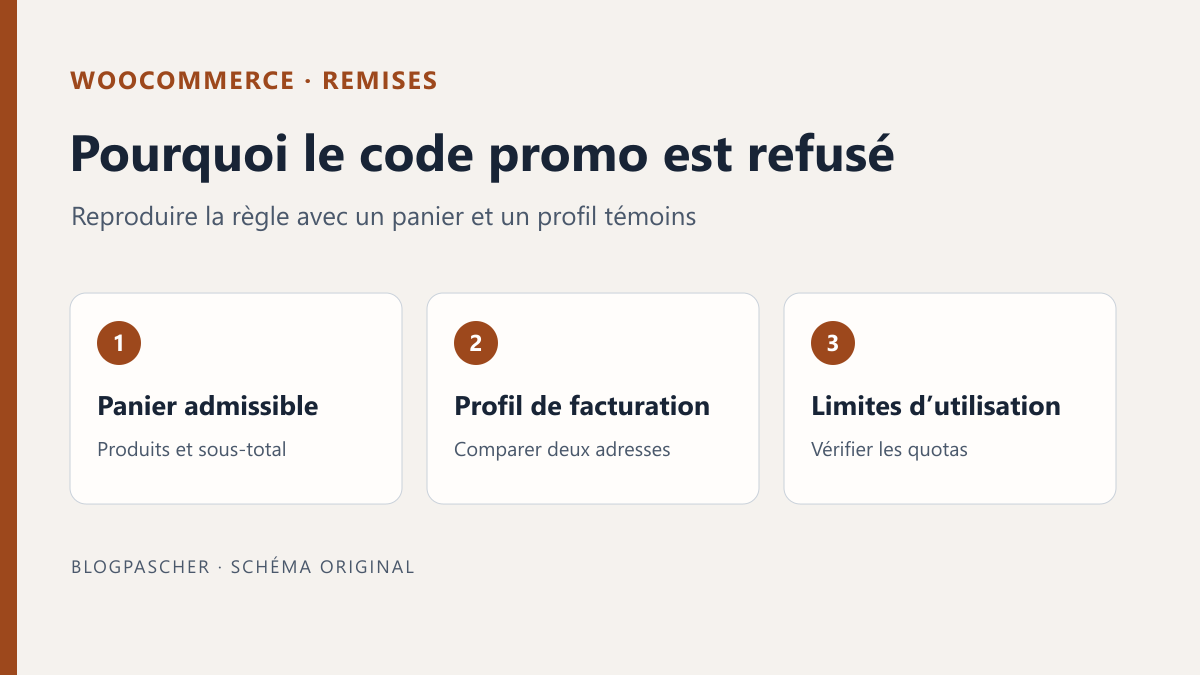
Dans Restrictions d’utilisation, relevez le minimum et le maximum, les produits ou catégories inclus, les exclusions et l’option d’usage individuel. Faites la comparaison avec le sous-total du panier utilisé, pas avec le montant payé après livraison. Pour le minimum, WooCommerce documente l’usage du sous-total affiché avec les taxes si le panier présente les prix taxes incluses. Notez ce mode d’affichage. Une offre peut sembler franchir un seuil quand on compare un total qui contient des éléments que la règle ne prend pas en compte.
Préparez un panier qui satisfait une seule condition à la fois. Commencez avec un produit admissible, une variation connue et une quantité suffisante. Appliquez le coupon seul. Ensuite, retirez une unité pour passer sous le minimum ou ajoutez le produit qui devait être exclu. Si la différence porte sur une catégorie, vérifiez le classement du produit réellement acheté. Une variation choisie dans le panier et une fiche de produit parcourue dans le catalogue doivent être rapprochées avant de modifier la restriction.
Si l’offre exclut les articles en promotion, vérifiez le prix appliqué au moment de l’essai. Un prix programmé peut changer la nature du panier. Pour un coupon fixe sur le panier, un panier mixte peut encore recevoir une remise sur les articles admissibles. Vérifiez la remise réelle et les lignes concernées au lieu de conclure d’après la seule présence d’un article en promotion. Pour l’usage individuel, retirez temporairement l’autre coupon du panier témoin et refaites le même calcul.
Si plusieurs remises sont admises, relevez leur ordre d’application et le réglage de calcul des remises successives dans les options générales. Comparez d’abord le même panier avec le code seul. Ajoutez ensuite un deuxième code de recette compatible, puis relevez les deux montants. Un coupon accepté avec une remise plus faible n’est pas un coupon refusé. Si le deuxième code disparaît de la liste, relisez l’usage individuel et les restrictions de chacun avant de modifier leur ordre. Gardez ce cas séparé du témoin de seuil pour éviter d’attribuer à la dépense minimale un écart dû à la combinaison des remises.
Approche 2. Vérifier le compte, le courriel et les limites
Si le coupon fonctionne pour un autre profil avec le même panier, comparez le contexte du client. WooCommerce documente une restriction par adresses autorisées qui s’appuie sur le courriel de facturation. Vérifiez donc l’adresse renseignée dans la commande de recette, en plus du compte utilisé. Préparez deux profils fictifs ou deux sessions de test. Utilisez une adresse autorisée puis une adresse exclue, en gardant les mêmes produits et le même code. Si le refus n’apparaît qu’après la saisie du courriel, notez ce moment précisément.
Dans Limites d’utilisation, distinguez le plafond global et le plafond par utilisateur. Le premier concerne tous les usages du coupon. Le second restreint l’utilisation par un client donné. L’option qui limite le nombre d’articles concerne les articles admissibles pour les types de remise prévus. Elle ne remplace pas le plafond global et ne s’applique pas comme une limite d’articles à une remise fixe sur tout le panier. Relevez les trois valeurs séparément et demandez si l’offre devait vraiment limiter chacun de ces cas.
Si le quota est censé être atteint, gardez le refus comme résultat attendu et vérifiez un témoin qui devrait encore être admissible. Sur le site public, ne remettez pas un compteur à zéro ou ne modifiez pas l’état d’une commande simplement pour faire passer un test. Ces opérations peuvent changer le suivi d’une campagne ou le traitement de la commande. Si le compteur paraît incohérent, rapprochez les commandes et le journal disponible avec le gestionnaire, puis reproduisez le cas avec un nouveau coupon sur la copie.
Modifier uniquement la règle qui contredit l’offre prévue
Conservez les réglages de la fiche et la formulation de l’offre avant d’essayer une modification. Si la campagne doit accepter une catégorie qui manque dans les restrictions, ajoutez seulement cette catégorie sur la copie et gardez un produit qui doit rester exclu. Si une date est incorrecte, modifiez-la sur un coupon témoin et vérifiez son comportement à la limite prévue. Si le seuil est volontaire, ne l’abaissez pas pour répondre à un seul panier. Expliquez plutôt le calcul ou transmettez l’écart entre le message de la campagne et la configuration.
Quand le réglage concerne l’adresse de facturation, vérifiez la liste des adresses autorisées ou le domaine prévu avec le responsable. Un joker peut élargir le périmètre à tous les comptes qui correspondent au motif. Pour un code réservé à des personnes précises, gardez cette restriction explicite. Après la correction sur copie, utilisez à nouveau une adresse non autorisée. Si elle obtient la remise, le périmètre est devenu plus large que l’offre, même si l’adresse attendue fonctionne.
Si la boutique utilise une extension qui distribue, applique ou combine les codes automatiquement, distinguez sa règle du coupon natif. Faites le premier essai avec un coupon saisi manuellement sur le panier standard de la copie lorsque ce parcours est disponible. Comparez ensuite avec l’interface ou l’automatisation réelle de la boutique. Si le premier test réussit et le second échoue, relevez le composant supplémentaire et son état. Ce résultat aide à éviter un changement des règles natives lorsque la différence se situe dans l’automatisation.
Vérifier le total et la remise indépendamment du tarif d’expédition
Lorsque le coupon est accepté, relevez la ligne de remise et le total avant de conclure que l’offre fonctionne. Une remise fixe sur un produit, une remise fixe sur le panier et un pourcentage ne se calculent pas de la même manière. Pour un panier à plusieurs lignes, vérifiez quel article a reçu la réduction et si une limite d’articles s’applique. Contrôlez les taxes dans le contexte prévu par la boutique. Un total exact sur un panier d’un seul produit ne suffit pas pour une campagne portant sur plusieurs catégories.
La réduction d’articles ne rend pas automatiquement la livraison gratuite. Si l’offre porte aussi sur l’expédition, vérifiez que le coupon et la méthode de livraison gratuite de la zone sont configurés pour fonctionner ensemble. Ce contrôle se fait dans la même recette, mais il répond à une question distincte. Un code accepté peut réduire le panier tandis que la zone garde un tarif payant. Relevez séparément la remise et le mode de livraison.
Si l’application réussit dans le panier mais échoue après le passage à la commande, vérifiez les données qui changent au second écran, notamment l’adresse de facturation et les autres codes présents. Avec une copie autorisée, comparez la page habituelle et le parcours standard. Gardez le message affiché et le total calculé à chaque étape. Un seul écran correct n’établit pas que le parcours complet conserve la remise.
Faire une recette avec un code fictif et plusieurs témoins
Sur une copie autorisée, préparez un code de test distinct des campagnes publiques. Créez un produit admissible à 30 euros, dans une catégorie dédiée à la recette, et un produit d’une autre catégorie. Configurez une remise de 10 % avec un minimum de 50 euros pour la catégorie admissible. Pour isoler le calcul d’exemple, marquez seulement ces produits fictifs comme non imposables sur la copie et utilisez des prix de 30 euros, sans autre coupon ni frais ajoutés. Les sous-totaux de 30 et 60 euros permettent alors de lire directement la remise attendue. Ne changez pas les réglages fiscaux généraux de la boutique. Gardez l’adresse identique pendant ces essais et contrôlez ensuite séparément les taxes du panier réellement concerné.
Avec une unité admissible, le panier de 30 euros doit refuser le code si le seuil est la seule condition non satisfaite. Avec deux unités admissibles, le panier de 60 euros doit afficher une remise de 6 euros dans ce scénario simple. Avec un panier composé seulement de produits de l’autre catégorie, le coupon doit rester refusé même si le total atteint 60 euros. Pour vérifier le courriel, ajoutez ensuite la restriction voulue et comparez deux profils de recette avec deux unités admissibles. Vérifiez que la différence suit le courriel plutôt qu’un changement du panier.
Si l’offre dépend du quota après utilisation, préparez un autre code fictif avec un plafond bas. Sur la copie isolée, terminez une commande de démonstration avec un mode de paiement de recette prévu par le responsable. Vérifiez le décompte puis essayez une deuxième commande dans le même profil et, selon le plafond étudié, dans un profil distinct. Isolez les courriels et les intégrations réelles selon la procédure de recette. Vérifiez que le compteur et le message correspondent à l’état obtenu. Une simple remise affichée dans le panier ne prouve pas le comportement du quota après une commande.
Vérifier le compteur après une commande de test
Dans Marketing > Coupons, relevez le nombre d’utilisations affiché et le plafond de ce coupon. Gardez aussi les plafonds global et individuel relevés dans Données du coupon > Limites d’utilisation.
Dans WooCommerce > Commandes, ouvrez la commande de test qui porte le code. Relevez le numéro, le coupon exact, l’état actuel et l’historique des états. Un panier qui affiche la remise, une place réservée pendant la validation et une utilisation déjà enregistrée correspondent à des étapes différentes. Un coupon peut être indisponible à zéro utilisation affichée si la dernière place est encore réservée. Comparez l’affichage du coupon au message du panier et à la dernière transition. Une commande en attente de paiement n’est pas une commande en échec, même si aucun argent n’a été encaissé.
Gardez le panier, les produits et les montants identiques. Si un autre profil peut appliquer le code, reprenez le relevé de la limite individuelle et du profil de facturation du test. Si les deux profils échouent, comparez d’abord le plafond global et l’état des commandes qui utilisent ce coupon. Les conditions décrites plus haut restent pertinentes si le message de refus désigne le montant, une catégorie ou un courriel autorisé.
Comparer une utilisation enregistrée et une réservation
Cette comparaison demande une copie sans passerelle active, un compte autorisé à modifier les commandes de recette et deux codes fictifs. Dans Marketing > Coupons, créez deux remises de même montant, avec un plafond global d’une utilisation et un plafond individuel d’une utilisation. Prenez le même produit admissible pour les deux commandes. Notez le compteur avant chaque opération. Dans WooCommerce > Commandes, créez une commande fictive par code, ajoutez le produit et le coupon, puis placez-la En attente. Relisez le compteur avant de passer l’une en Échouée et l’autre en Annulée. Si l’ajout manuel a déjà porté le compteur à un pendant l’attente de paiement, relevez ce premier incrément. Dans la recette, le passage à En attente a gardé ce compteur à un, puis l’annulation l’a remis à zéro. Les libellés peuvent varier selon la traduction. Le statut En attente de paiement correspond à une étape différente.
Le banc a créé des lignes de coupon et exercé les transitions du moteur de WooCommerce 11.2.1. Depuis En attente, le passage à Échouée ou Annulée a ramené le nombre d’utilisations de un à zéro. Le coupon figurait toujours dans le détail de la commande. Le décompte du profil de facturation est revenu à zéro et le moteur a de nouveau accepté un panier témoin équivalent représenté par une autre commande. Une ligne de remise conservée dans l’historique ne prouve donc pas que la place est encore consommée.
Un autre essai a appelé la réservation native de la validation de commande. Le compteur d’utilisations est resté à zéro et la dernière place globale était temporairement occupée. Le profil du premier essai avait aussi une réservation individuelle. Le validateur a refusé le code à la seconde commande pendant cette période. Le passage à Échouée ou Annulée a libéré les réservations globale et individuelle, puis le coupon est redevenu valide. Un panier peut ne pas afficher ce compteur temporaire. Si vous n’avez accès qu’à l’administration, demandez au mainteneur de relever les réservations actives de la commande sur la copie. Laissez se terminer le délai d’un essai contrôlé avant de tirer une conclusion d’un second passage en caisse.
Interpréter ce qui reste après l’annulation
Le retour vers En attente de paiement peut maintenir ou recréer une utilisation. Dans la recette, le passage d’En attente à En attente de paiement a conservé une utilisation. Après Échouée, le compteur est revenu à zéro, puis la réouverture en En attente de paiement l’a remis à un. L’annulation suivante l’a ramené à zéro. Un second essai réalisé en rouvrant la même commande mesure donc un nouveau changement d’état. Employez des commandes séparées si vous cherchez à comparer deux parcours sans cet effet.
Le statut Remboursée a conservé le compteur à un dans l’essai de changement d’état. Il suit une autre règle que l’échec et l’annulation dans cette version. Dans un autre cas, le compteur est passé de deux à un après annulation. Le profil de la commande annulée ne consommait plus de place, tandis que la seconde commande la conservait. Un compteur encore positif peut être cohérent avec l’historique. Vérifiez quelles commandes y contribuent avant de modifier la campagne.
Une règle ajoutée par une extension ou par du code peut changer les états qui libèrent une utilisation. Sur la copie, un filtre volontaire a reproduit une commande passée en Échouée avec une utilisation encore comptée. Le retrait du filtre et le recalcul ciblé sur cette commande fictive ont libéré l’usage. Si le site réel présente ce symptôme, comparez d’abord une copie native et une copie avec les intégrations habituelles. Transmettez au mainteneur le numéro, la transition, le compteur avant et après, le profil de test et l’heure des deux relevés. Le filtre du banc montre un mécanisme possible. Il ne permet pas d’attribuer le problème à une extension précise.
Pour annuler une recette, conservez son journal, puis retirez ou archivez uniquement les commandes et codes de test selon les règles de la copie. Vérifiez avec une nouvelle session qu’un code témoin distinct garde les mêmes limites. Sur la boutique réelle, rapprochez les commandes légitimes et les réservations en cours avant de faire corriger une anomalie. Changer artificiellement un état ou remettre tout le compteur à zéro peut libérer des remises déjà utilisées et déclencher d’autres traitements de commande.
Revenir aux règles précédentes et conserver la preuve
Pour revenir d’un essai sur la copie, restaurez les restrictions et les limites relevées au départ. Retirez le code fictif s’il n’a plus d’usage dans la recette et traitez les commandes de test selon les règles de l’environnement. Après restauration, ouvrez un panier neuf avec un produit et un compte de référence. Vérifiez l’état de l’activation générale des coupons et l’application du coupon qui doit rester valide. La fermeture du navigateur ne restaure pas une fiche de coupon qui a été modifiée.
Si une correction a déjà été appliquée au code en service, convenez avec le gestionnaire du moment où revenir. Remettez la valeur exacte de la règle concernée et observez les commandes intervenues entre le changement et le retour. Un changement de règle n’annule pas les réductions déjà attribuées aux commandes enregistrées. Si un écart doit être régularisé, donnez au responsable les commandes concernées et le calcul attendu. Évitez de réimporter l’ensemble des coupons ou de restaurer toute la boutique pour une seule restriction.
Terminez par le nom de la boutique, le code de recette, le panier admissible, le panier refusé et la règle qui explique la différence. Indiquez si vous avez vérifié seulement le panier ou aussi une commande de démonstration. Si le quota, l’adresse ou un composant tiers reste à examiner, laissez ce point ouvert avec le prochain témoin précis.