Déterminer si la livraison manque ou si la commande ne se met pas à jour
Une personne ajoute un produit physique au panier, saisit son adresse et reçoit un message indiquant qu’aucune option de livraison n’est disponible. Relevez ce qui est réellement affiché et à quel moment. Une liste vide après le calcul de l’adresse relève de ce guide. Un écran qui tourne sans fin, un formulaire qui affiche un ancien tarif ou un moyen de paiement qui disparaît après le calcul nécessitent de regarder une autre étape du parcours. Gardez le message exact et notez si le panier ou la commande a pu recalculer les totaux.
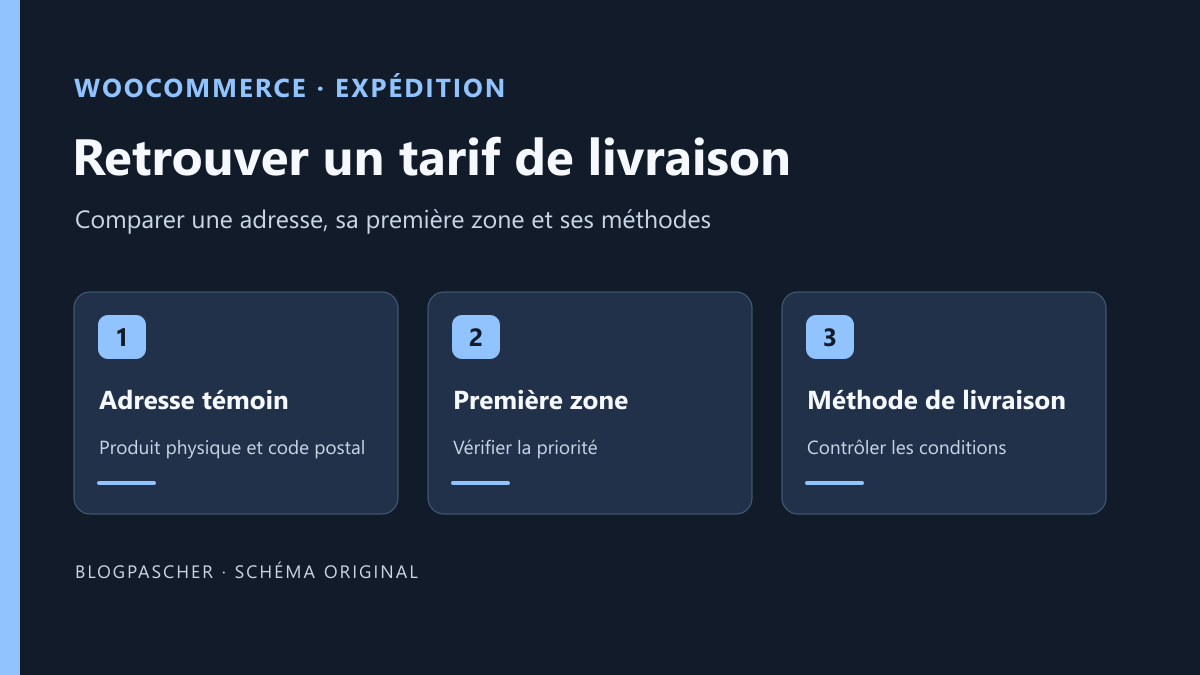
Commencez avec un seul produit physique connu et une adresse fictive mais cohérente pour la recette. Relevez le produit, sa variation éventuelle, la quantité, le pays, la région et le code postal. Comparez deux adresses avec le même panier. Utilisez une destination qui doit fonctionner et une destination qui reproduit le problème. Gardez les coupons et la connexion au même état pour les deux essais. Un code postal proche peut tomber dans une autre zone, alors qu’un panier différent peut changer le poids ou le seuil de gratuité.
Si vous ne disposez que d’un accès visiteur, vous pouvez relever les options de livraison affichées avant de passer une commande. Transmettez les paramètres utiles au gestionnaire avec des données fictives. Pour une commande réelle signalée par un client, le gestionnaire peut comparer la destination dans son espace autorisé sans déplacer l’adresse complète dans un ticket partagé. Les réglages qui changent les zones ou les prix demandent un accès WooCommerce prévu pour cette opération.
Vérifier que WooCommerce calcule pour le bon produit et la bonne adresse
Ouvrez le produit témoin dans l’administration si vous en avez les droits. Vérifiez qu’il s’agit bien de la variation ajoutée au panier et qu’elle nécessite une expédition. Un article déclaré virtuel ne suit pas le même parcours qu’un article physique. Dans un panier composé de plusieurs produits, un seul article peut déclencher le calcul d’un colis. Commencez par isoler le produit concerné. Reconstituez ensuite le panier initial pour vérifier que le mélange de produits ne réintroduit pas le problème.
Renseignez le pays et les autres champs que le formulaire exige avant de lire le résultat. Contrôlez l’adresse de livraison réellement utilisée. Une adresse de facturation et une adresse de livraison peuvent différer. Avec un compte client de recette, une adresse déjà enregistrée peut être reprise. Comparez au besoin un profil invité et un profil connecté à paramètres identiques. Si le pays n’est pas proposé, demandez au gestionnaire de vérifier les destinations autorisées de la boutique. Une méthode active dans une zone ne rend pas à elle seule un pays disponible dans le formulaire.
Repérez si vous testez le panier classique, le panier en blocs ou la page de commande. Les trois n’affichent pas forcément les mêmes informations de diagnostic. Le témoin final doit passer dans l’interface réellement utilisée par les clients. Si un premier essai se fait sur une page de test différente, notez pourquoi elle a été choisie et revenez ensuite à la page qui posait problème.
Approche 1. Retrouver la première zone qui correspond
Ouvrez WooCommerce > Réglages > Expédition > Zones d’expédition. Relevez l’ordre des zones, leurs régions et leurs restrictions postales. WooCommerce retient une seule zone pour la destination et parcourt la liste de haut en bas. Lorsque deux zones couvrent une adresse, il choisit la première. Si la méthode recherchée manque dans celle-ci, les méthodes de la zone suivante ne s’y ajoutent pas. Ouvrez donc la première zone qui correspond, même si son intitulé semble moins précis que celui d’une zone placée plus bas.
Supposons que la zone « France » précède « Livraison locale 69001 ». Une adresse lyonnaise peut correspondre aux deux définitions. Si la première zone ne propose aucun tarif applicable, WooCommerce n’ajoute pas les méthodes de la zone locale. Sur la copie, placez la zone locale avant la zone générale si cet ordre correspond à la politique de la boutique. Testez ensuite un panier identique avec 69001 puis avec une autre destination française hors zone locale, par exemple 75011. Vérifiez aussi une destination que la boutique exclut. Pour chaque adresse, relevez le pays, le code postal, la zone attendue et le nom de la méthode qui doit apparaître.
Si la zone comporte une restriction postale, relisez les codes saisis dans sa définition. WooCommerce accepte notamment les codes individuels, les préfixes avec un joker et les plages numériques. Une plage doit être vérifiée à ses deux extrémités, puis avec un code voisin qui ne doit pas correspondre. Pour une règle à préfixe, prenez aussi un témoin qui partage les premiers chiffres mais appartient à une destination hors périmètre commercial. Contrôlez le pays et la région associés à la zone avant d’élargir la restriction.
Si aucune zone définie ne correspond, inspectez la zone de repli destinée aux destinations non couvertes. L’absence de méthode peut être intentionnelle lorsque la boutique ne dessert pas certains pays ou régions. Validez le périmètre commercial avant d’ajouter un tarif de repli. Relevez l’ordre initial et les méthodes présentes. Pour revenir après un essai, restaurez l’ordre antérieur et confirmez la destination locale, la destination générale et celle qui doit rester exclue.
- Identifier la première zone à partir de l’adresse effective.
- Modifier un seul ordre ou périmètre sur la copie.
- Comparer les trois destinations avant et après.
Approche 2. Examiner les méthodes de la zone qui a été retenue
Dans la zone correcte, ouvrez la liste des méthodes. Vérifiez qu’au moins une méthode qui correspond au panier est présente et active. Si la gratuité est la seule méthode, un panier sous le seuil peut rester sans proposition. Notez le réglage exact de la gratuité. WooCommerce peut demander un coupon valide, un minimum d’achat, une des deux conditions ou les deux. Testez une valeur un peu en dessous et une valeur au-dessus du seuil avec le même produit et la même adresse. Gardez le même contexte de taxes et indiquez si un coupon est appliqué.
Pour une gratuité qui dépend d’un montant minimum, vérifiez si la boutique évalue ce montant avant ou après remise de coupon. Par exemple, une commande de 55 euros ramenée à 45 euros par une remise ne donne pas le même résultat autour d’un seuil de 50 euros selon le choix retenu. Le résultat doit suivre la politique commerciale écrite. Si la boutique prévoit un tarif payant quand le seuil n’est pas atteint, vérifiez que ce tarif est actif dans cette même zone. Ajouter la gratuité sans condition peut masquer le problème et changer le prix pour tous les clients de la zone.
Si un forfait natif est utilisé, comparez sa configuration à la variation réellement ajoutée. Un forfait peut avoir des coûts dépendant des classes d’expédition. Le fait qu’une classe soit absente ne signifie pas automatiquement que toutes les méthodes doivent disparaître. Vérifiez d’abord la méthode, ses coûts et les règles éventuelles d’une extension tierce. Un tarif de transporteur calculé en direct demande des conditions et un service distincts du forfait natif.
Approche 3. Distinguer le calcul natif du parcours de commande
Sur une copie autorisée, ouvrez WooCommerce > Réglages > Expédition > Réglages de l’expédition. Notez l’état actuel du mode de débogage, activez-le pour l’essai et enregistrez. WooCommerce contourne alors le cache des tarifs d’expédition. Avec un produit expédiable et l’adresse témoin, rechargez le panier classique. Le mode de débogage peut y afficher le nom de la zone retenue. La documentation précise que cet avis n’est pas un indicateur fiable dans les blocs Panier ou Commande, lors d’actualisations asynchrones ou sur la page de commande classique.
Si la copie utilise uniquement des blocs, créez une page de recette avec un bloc Code court contenant [woocommerce_cart] et ouvrez-la avec un produit au panier. Si votre installation redirige vers le panier assigné, relevez la page actuelle dans WooCommerce > Réglages > Avancé avant d’y assigner temporairement cette page de recette. Comparez le nom de la zone dans le panier classique et les tarifs dans le parcours que les clients utilisent. Une indication absente dans les blocs ne suffit pas à conclure que WooCommerce n’a retenu aucune zone. Rétablissez l’affectation initiale après ce contrôle.
Désactivez le mode de débogage après l’essai, puisqu’il peut afficher des informations aux visiteurs. Revenez à un panier neuf de recette et refaites le calcul dans les conditions normales. Si le résultat ne réussit qu’avec le mode de débogage, comparez les mêmes produits et la même adresse après avoir quitté le panier de test. Signalez la différence entre les deux modes au mainteneur avant de déplacer encore les zones ou de modifier les tarifs.
Isoler le transporteur ou le composant qui filtre la réponse
Si un forfait natif de recette apparaît dans la zone attendue et que le tarif du transporteur manque toujours, la zone et le calcul de base disposent d’un témoin positif. Examinez alors les conditions du transporteur. Vérifiez ses destinations, le poids et les dimensions de la variation, le type de service demandé et les limites du compte. Consultez le journal que le composant propose sur la copie, avec des données de test. Une absence de tarif peut être une réponse valide du transporteur pour un colis qui ne respecte pas ses conditions.
Si les options apparaissent sur la page WooCommerce standard mais pas dans le parcours habituel, comparez les deux avec le même panier. Demandez au mainteneur de vérifier les règles du thème, du constructeur ou d’une extension qui filtre les méthodes disponibles. Quand l’adresse change mais que les totaux ne se recalculent pas, relevez aussi l’erreur éventuelle de la requête ou du script. Une méthode qui n’est jamais renvoyée et une méthode renvoyée mais jamais affichée appellent des corrections différentes.
Un forfait temporaire peut aider à isoler l’étape sur la copie. Donnez-lui un intitulé de recette, un montant connu et un périmètre limité au témoin. Retirez-le après comparaison ou restaurez l’état d’origine. Le montant témoin n’a pas vocation à devenir un prix de livraison réel. Si la copie ne représente pas l’intégration du transporteur, indiquez ce point dans la remise et demandez un essai dans l’environnement prévu pour ce service.
Tester le panier et le passage de commande dans l’interface réelle
Refaites le parcours complet sur la copie avec trois cas préparés. Le premier doit obtenir une méthode pour la destination locale. Le deuxième doit rester dans la zone générale et conserver son tarif attendu. Le troisième doit conserver l’absence de livraison si cette destination est réellement exclue. Avec un seuil de gratuité, faites varier la quantité ou le coupon pour vérifier la limite. Notez le nom de la méthode, le montant et la zone observée lorsque celle-ci est disponible.
Vérifiez ensuite que le choix reste cohérent quand vous passez du panier à la page de commande et changez l’adresse. Comparez le total avant et après. Si la recette doit vérifier la méthode enregistrée, préparez les sorties avant de commander. Redirigez les courriels vers une boîte de test, désactivez la création réelle d’étiquettes et les webhooks étrangers à l’essai, puis sélectionnez une passerelle en mode test ou un mode sans encaissement autorisé. Validez la commande fictive dans cette copie. Ouvrez-la dans l’administration et comparez la ligne d’expédition avec le choix et le montant affichés. À la fin, traitez la commande d’essai et restaurez les intégrations de la copie selon le circuit prévu.
Si la boutique utilise un parcours en blocs, refaites l’essai dans ces blocs, puis comparez sur une largeur mobile représentative. Le passage d’une adresse autorisée à une destination exclue doit produire le comportement prévu. Ne réutilisez pas un panier rempli d’un ancien coupon pour cette comparaison. Une session neuve vous aide à distinguer l’effet du réglage d’un état qui dépend de l’adresse précédente.
Revenir au tarif et à l’ordre antérieurs
Pour annuler un changement, restaurez précisément ce qui a été modifié. Replacez les zones dans leur ordre initial ou rétablissez leurs règles postales. Pour une méthode, remettez ses conditions et son état enregistrés au départ. Retirez le forfait de recette si vous l’avez ajouté. Confirmez que le débogage est désactivé après l’essai et que le panier classique ne montre plus l’indication de zone. Si une page de test a été assignée à la place de la page habituelle sur la copie, rétablissez son affectation et rouvrez le parcours prévu.
Sur une boutique ouverte, la restauration générale d’une sauvegarde peut supprimer des commandes arrivées entretemps. Un retour de configuration ciblé est préférable pour un essai limité aux zones ou à un tarif. Gardez les valeurs d’origine et le nom de la méthode modifiée afin qu’un autre gestionnaire puisse rétablir ce point sans reprendre le catalogue ou les réglages de paiement. Si plusieurs réglages ont changé en parallèle, relisez la liste avant de restaurer un ensemble de valeurs.
Dans la remise, indiquez enfin quelle destination a sélectionné quelle zone, la condition qui écartait la méthode et le résultat des témoins avec le débogage désactivé. Un exemple fictif complet, avec produit et code postal, permet de retester le problème après une modification de l’offre d’expédition. Notez la version de WooCommerce et le type de panier qui a servi à la validation.