Identifier ce qui reste vide dans la page
Une vidéo affiche un rectangle vide, un message de refus ou un aperçu qui ne démarre jamais. Une publication externe peut aussi se transformer en simple lien après enregistrement. Le résultat recherché est d’afficher le contenu autorisé dans le bon bloc, avec un fonctionnement vérifié pour les visiteurs auxquels il est destiné.
Commencez par déterminer le type de contenu. Une vidéo hébergée chez un fournisseur, une page web à intégrer et un fichier vidéo directement placé dans votre médiathèque ne suivent pas le même parcours. Choisissez la méthode correspondant à cette source avant de remplacer le lecteur.
Notez la page WordPress, l’adresse de la ressource et le message exact. Comparez l’éditeur et le site public. Un aperçu correct avec votre compte ne démontre pas que les visiteurs disposent des mêmes droits sur la plateforme externe. À l’inverse, un aperçu indisponible dans l’éditeur ne suffit pas à déclarer l’affichage public cassé.
Conservez l’URL et le code d’intégration initiaux dans une note privée, puis travaillez dans un brouillon ou une copie de page. Ne retirez pas toutes les protections du site et ne remplacez pas plusieurs lecteurs à la fois. Une ressource témoin permet de distinguer URL incorrecte, autorisation manquante et blocage technique.
Vérifier la ressource chez son fournisseur
Ouvrez la page normale de la vidéo ou du contenu chez le fournisseur, sans employer directement l’adresse interne du lecteur. Vérifiez le bon élément, son état et le droit de le partager. Une ressource supprimée, en cours de traitement ou réservée à certains comptes ne devient pas accessible parce qu’elle est intégrée dans WordPress.
Comparez ensuite avec une session sans connexion au fournisseur lorsque le contenu est destiné au public. Respectez les restrictions prévues pour un cours ou un espace privé. Le diagnostic ne demande pas de rendre public un contenu confidentiel : il faut comprendre quelle audience est réellement autorisée.
Ne prenez pas une URL de gestion, de bibliothèque personnelle ou de modification pour l’adresse à intégrer. Utilisez le lien de partage ou le code fourni pour cet usage. Certaines ressources non répertoriées possèdent un élément supplémentaire dans leur URL ; ne réduisez pas ce lien à un simple numéro.
Une page consultable directement n’est pas forcément intégrable dans un autre site. Le fournisseur peut limiter les domaines ou refuser les cadres externes. Si la ressource ne vous appartient pas, demandez au propriétaire une méthode autorisée ou gardez un lien explicite vers sa page. Le téléchargement puis le réhébergement ne constitue pas un dépannage équivalent et ne doit pas remplacer cette vérification.
Approche 1 : refaire une intégration native avec l’URL adaptée
Ce parcours convient à une source prise en charge par WordPress et à un compte autorisé à éditer le contenu. Il ne demande pas de nouvelle extension. Il remplace un bloc mal renseigné ou un code devenu inutile par le mécanisme natif, sans changer les droits de la ressource externe.
Dans l’article ou la page, ajoutez un bloc Intégration avec le bouton d’insertion et la recherche du bloc. Collez l’URL de partage vérifiée dans son champ, puis cliquez sur Intégrer. WordPress peut reconnaître le fournisseur et adapter le type de bloc. Une adresse quelconque n’est pas nécessairement prise en charge.
Si un bloc Intégration existe déjà, utilisez Modifier l’URL dans sa barre d’outils et remplacez seulement la valeur confirmée incorrecte. Ne collez pas un fragment HTML dans ce champ. Le code contenant une iframe relève du bloc HTML personnalisé, avec les droits correspondants.
Prévisualisez le brouillon, puis contrôlez la page publique avant de retirer l’ancien bloc. Le résultat attendu est un lecteur ou un contenu fonctionnel pour l’audience visée. Si la source est refusée, conservez le message et poursuivez le diagnostic ; cliquer plusieurs fois sur Intégrer ne change pas son autorisation. Pour annuler, retirez le bloc d’essai ou rétablissez l’URL initiale conservée.
Approche 2 : vérifier l’autorisation chez le propriétaire de la vidéo
Cette approche demande l’accès au compte qui possède la vidéo. Elle convient lorsque le lecteur refuse explicitement l’intégration ou lorsque le défaut apparaît seulement sur un nouveau domaine. Notez les réglages initiaux et l’audience prévue avant de les modifier.
Pour une vidéo YouTube dont vous êtes responsable, ouvrez YouTube Studio → Contenu, puis les Détails de la vidéo. Ouvrez Afficher plus (Show more) et vérifiez Autoriser l’intégration. Si l’intégration doit être permise et que la case est désactivée, activez-la puis enregistrez. Contrôlez ensuite la page WordPress. Certaines restrictions, notamment d’âge, peuvent encore imposer une lecture chez le fournisseur.
Ne remplacez pas un réglage de confidentialité par une publication publique simplement pour obtenir un aperçu. Si vous n’êtes pas propriétaire, demandez une autorisation ou un lien adapté. Le résultat attendu est l’accès du lecteur dans le contexte prévu, pas une diffusion plus large que celle décidée par l’auteur.
Pour revenir en arrière, restaurez le réglage initial dans le même compte, en tenant compte du fait que les intégrations concernées cesseront alors de fonctionner. Une correction d’autorisation doit être conservée avec sa raison : domaine ajouté après migration, audience autorisée ou option rétablie. Elle ne se confond pas avec le remplacement d’un bloc WordPress.
Adapter ce contrôle aux réglages Vimeo et aux URL non répertoriées
Dans Vimeo, ouvrez Library, sélectionnez la vidéo puis Share. Vérifiez le commutateur Embeddable et le panneau Embed. Le choix Where can this be embedded? détermine les emplacements autorisés. Une vidéo consultable dans votre compte peut rester interdite sur le site qui l’intègre.
Si votre compte propose Specific domains et que cette restriction est voulue, ajoutez le domaine exact du site dans la liste autorisée, puis validez l’ajout avec le bouton plus. Contrôlez aussi le sous-domaine réellement utilisé, notamment après migration. Vérifiez le périmètre après activation d’Embeddable : ne remplacez pas sans contrôle une restriction par une autorisation partout.
Une vidéo privée reste soumise aux droits de ses spectateurs. Une vidéo non répertoriée peut aussi nécessiter son lien complet, avec la partie de confidentialité fournie par Vimeo. Conservez cette URL dans son intégralité ; ne fabriquez pas un lien à partir du seul identifiant.
Testez la page depuis l’audience prévue, puis conservez le réglage retenu. Pour annuler, retirez seulement l’ajout de domaine ou remettez l’option initiale. Les options proposées dépendent du compte ; ce dépannage ne demande pas d’acheter une offre pour vérifier une restriction existante. Si le contrôle manque, faites confirmer la méthode autorisée par le propriétaire au lieu de rendre la vidéo publique.
Approche 3 : employer le code officiel quand l’URL native ne suffit pas
Certains fournisseurs demandent un code d’intégration plutôt qu’une URL reconnue par WordPress. Utilisez ce parcours uniquement lorsque cette méthode est prévue et que votre compte peut conserver le HTML nécessaire. Dans YouTube, le code se trouve dans Partager → Intégrer ; dans Vimeo, Share → Embed → Copy embed code.
Dans le brouillon WordPress, ajoutez un bloc HTML personnalisé avec l’outil d’insertion. Collez le code complet du fournisseur dans la partie HTML, puis contrôlez l’aperçu. Ne le placez pas dans un bloc Code, qui affiche le texte au lieu de l’exécuter comme intégration. Gardez les attributs nécessaires fournis pour le lecteur et un titre compréhensible lorsqu’il est prévu.
Enregistrez puis rouvrez le contenu pour vérifier que le code est resté présent. WordPress peut retirer une iframe ou un script si le compte n’a pas la capacité unfiltered_html. Les versions récentes disposent aussi de panneaux HTML, CSS et JavaScript distincts selon les droits. L’apparition d’un champ HTML ne garantit pas que toutes les balises seront acceptées.
En multisite, ces capacités relèvent notamment du super administrateur ; sur une offre gérée, la plateforme peut imposer ses propres limites. Faites valider l’intégration par le responsable ou utilisez une source prise en charge nativement. N’accordez pas des droits larges à tous les auteurs pour une seule vidéo. Pour annuler l’essai, retirez le bloc ajouté et rétablissez le contenu conservé.
Comparer le chargement avec et sans les conditions du visiteur
Sur la page publique, cherchez d’abord un emplacement réservé au contenu externe ou une commande de chargement. Un outil de consentement peut attendre le choix du visiteur avant de contacter le fournisseur. Dans votre session de contrôle, utilisez le mécanisme prévu si vous souhaitez autoriser ce chargement, puis comparez le résultat.
Ne forcez pas le lecteur à se charger pour les personnes qui ont refusé. Le problème à corriger peut être un bouton inactif, une catégorie mal associée ou un message absent, plutôt que le blocage lui-même. Faites examiner ce réglage dans l’outil déjà installé, avec un seul fournisseur témoin et la valeur initiale conservée.
Comparez ensuite dans un profil de navigateur propre dont vous connaissez les extensions. Une fenêtre privée peut encore avoir certaines extensions autorisées : elle ne constitue pas automatiquement un environnement sans bloqueur. Si une protection de contenu de votre propre navigateur explique l’écart, faites un essai limité à ce site puis restaurez votre préférence.
Le résultat recherché est une différence reproductible entre les deux conditions. Si le lecteur fonctionne seulement dans une session particulière, notez précisément laquelle avant de modifier WordPress. Une correction du contenu ne résoudra pas forcément une règle locale du navigateur. Conservez un lien ou une explication utile lorsque le contenu externe ne peut pas être chargé dans les conditions choisies.
Lire les erreurs du navigateur sans confondre les en-têtes
Ouvrez les outils de développement sur la page concernée, puis les onglets Console et Réseau. Rechargez et relevez la première erreur liée au domaine du lecteur. Un message de blocage local, une réponse de refus du fournisseur et une erreur de politique de sécurité n’orientent pas vers la même correction.
Une Content Security Policy est une règle de chargement transmise par un site. La directive frame-src de votre page peut limiter les origines des cadres qu’elle charge. La directive frame-ancestors de la ressource intégrée détermine, elle, quelles pages peuvent l’inclure. L’en-tête X-Frame-Options du fournisseur peut également interdire cet affichage.
Si votre propre politique refuse un lecteur pourtant autorisé, faites ajuster seulement l’origine nécessaire par la personne qui gère les en-têtes du site. Conservez la politique antérieure et vérifiez la réponse réellement reçue après changement. Un fichier de configuration peut être surchargé par le serveur ou un intermédiaire.
Si c’est la source qui interdit l’intégration, un CSS WordPress ou une nouvelle extension ne lèvera pas cette restriction. Utilisez sa méthode officielle ou un lien. Ne retirez pas la politique de sécurité entière pour un seul contenu. Transmettez l’URL, le message exact et l’en-tête concerné dans un ticket privé, sans joindre des cookies ou des jetons de session inutiles.
Examiner le référent lorsque le fournisseur ne reconnaît pas le site
Certains lecteurs vérifient aussi la page qui les appelle. YouTube documente l’erreur 153 lorsqu’une intégration ne fournit pas le référent HTTP attendu. Ouvrir directement l’URL du lecteur dans la barre d’adresse peut manquer de ce contexte : contrôlez donc le lecteur depuis la page qui l’intègre, et non uniquement depuis un onglet isolé.
Une politique de référent trop restrictive peut également empêcher un service de vérifier un domaine autorisé. Vimeo décrit ce cas pour les vidéos limitées à certains sites. Comparez le domaine public réellement utilisé avec le réglage du fournisseur et faites vérifier le référent transmis dans la requête du lecteur.
Si une règle personnalisée ou un attribut d’iframe supprime ce renseignement, demandez au responsable de l’intégration un réglage compatible avec la documentation du fournisseur. N’inventez pas d’en-tête dans le navigateur et ne falsifiez pas l’origine : l’objectif est que la page légitime fournisse le contexte prévu.
Après une correction ciblée, rechargez la même page et vérifiez la lecture pour l’audience attendue. Pour annuler, remettez la règle ou l’attribut précédent si l’essai n’est pas retenu. Notez si le défaut provenait du domaine, du référent ou de la confidentialité ; ces réglages sont liés dans certains lecteurs, mais ils ne se remplacent pas les uns les autres.
Choisir le bloc Vidéo seulement pour un fichier directement accessible
Si vous disposez d’un fichier vidéo que vous êtes autorisé à héberger, le bloc Vidéo constitue un autre type d’insertion. Pour cette lecture directe, employez un fichier de la médiathèque ou son adresse compatible. Si WordPress reconnaît une URL de fournisseur telle que YouTube, il peut transformer le bloc Vidéo en bloc d’intégration : ce résultat utilise alors le lecteur externe.
Dans un brouillon, ajoutez un bloc Vidéo puis utilisez Médiathèque pour choisir le fichier existant, ou Insérer à partir d’une URL pour une adresse directe vérifiée. Contrôlez le chargement, la lecture et les commandes. N’envoyez pas une nouvelle copie volumineuse si le fichier est déjà présent et correctement identifié.
Essayez la lecture avec son bouton avant de conclure que le lecteur est vide. Une lecture automatique absente ne signifie pas nécessairement que la vidéo ne peut pas être lue. Vérifiez aussi que l’adresse ne renvoie pas une page HTML, une connexion ou un téléchargement protégé à la place du fichier attendu.
Pour annuler, retirez le bloc d’essai ou rétablissez la source précédente. Le réhébergement d’une vidéo externe change son stockage et sa distribution : il ne remplace pas le diagnostic d’une intégration autorisée. Ne le choisissez pas uniquement pour contourner un refus du fournisseur.
Si le lecteur est chargé mais que son cadre reste invisible
Lorsque la requête aboutit et qu’aucun refus n’explique le vide, inspectez la zone du lecteur dans le navigateur. Regardez sa largeur, sa hauteur et les styles calculés de son conteneur. Une hauteur nulle, un élément masqué ou une règle qui coupe le contenu peut empêcher un lecteur chargé de devenir visible.
Sur la copie de page, désactivez temporairement dans l’inspecteur la seule règle suspecte pour observer son effet. Cette modification locale disparaît au rechargement et ne corrige pas le site. Si elle révèle le lecteur, retrouvez ensuite le réglage qui produit cette règle dans le thème ou le composant concerné, en conservant sa valeur précédente.
Pour un code fourni en mode adaptable, recopiez l’ensemble nécessaire au lecteur, y compris son conteneur lorsque le fournisseur le prévoit. Dans Vimeo, le panneau Embed propose un mode Responsive et un mode Fixed ; vérifiez que le code retenu correspond à votre mise en page. Retirer seulement un morceau de ce code peut rompre son dimensionnement.
Le résultat attendu est un cadre visible avec ses commandes à plusieurs largeurs. Ne généralisez pas une hauteur ou une règle CSS à toutes les iframes. Annulez l’essai local en rechargeant, puis conservez seulement la correction confirmée dans son emplacement d’origine.
Valider la correction et conserver un accès de secours
Après la correction retenue, contrôlez le brouillon puis la page publique sur ordinateur et téléphone. Comparez une session connectée et une session déconnectée si le contenu doit être public. Vérifiez la lecture, les commandes, l’affichage à petite largeur et le comportement prévu avant chargement du service externe.
Examinez aussi une autre page qui utilise le même fournisseur. Une modification d’en-tête ou de consentement peut avoir une portée plus large que le bloc témoin. À l’inverse, changer l’URL d’un seul bloc ne corrige pas automatiquement les copies présentes ailleurs. Conservez cette distinction dans votre note d’intervention.
Retirez les essais abandonnés et gardez les URL, codes et réglages initiaux jusqu’à validation. Un retour arrière doit correspondre à l’action effectuée : ancienne URL du bloc, code conservé, domaine autorisé ou politique précédente. Désactiver une extension ne remet pas automatiquement ces valeurs ni les choix faits sur le compte du fournisseur.
Si le contenu reste indisponible, fournissez au responsable la page, la ressource, le message, l’heure du contrôle et les conditions qui font varier le résultat. Gardez une explication et un lien de secours vers la source lorsque cela convient à son audience. Une zone vide sans indication laisse le visiteur sans moyen de comprendre ce qui manque.
Reconnaître un fichier vidéo qui reçoit une page HTML
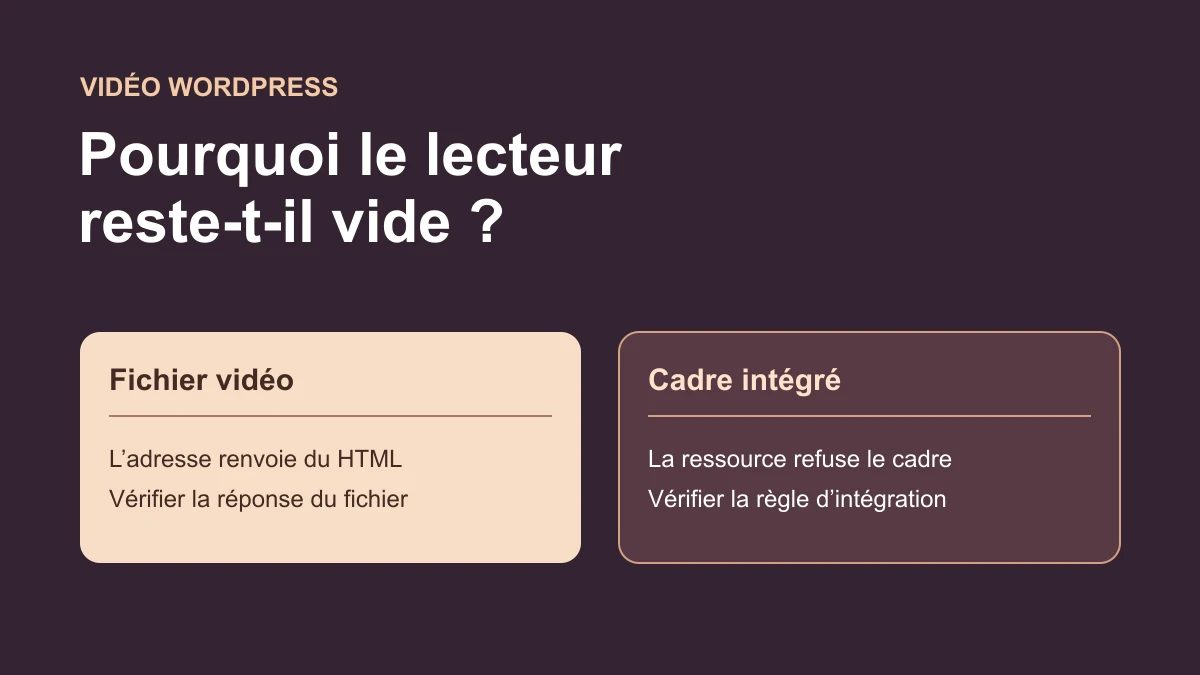
Sur une copie, placez une vidéo courte et autorisée dans un bloc Vidéo. Sur la page, essayez de lancer la lecture, puis ouvrez l’onglet Réseau du navigateur et rechargez. Relevez la requête de la vidéo, son statut et son en-tête Content-Type. Vérifiez également la réponse finale s’il y a des redirections. Dans un cas de test, une URL se terminant par .webm a renvoyé un document text/html avec un statut 200. Le lecteur est resté sans vidéo. Une page de connexion, une page de téléchargement ou une réponse générée par un intermédiaire peut provoquer un symptôme similaire.
Si l’adresse doit désigner directement le fichier, utilisez l’URL du média déjà validée ou faites corriger la réponse sur l’hébergement qui sert ce fichier. Dans la recette, la même adresse a ensuite renvoyé le clip en video/webm. Le navigateur a décodé la vidéo et son temps de lecture a progressé. Reprenez les contrôles avec les réglages initiaux si la modification se révèle inadaptée. Un fichier réellement décodé peut encore avoir un problème de lecture prolongée ou de recherche dans la vidéo. Ce cas demande d’examiner le comportement des requêtes du lecteur au moment où la lecture se bloque.
Distinguer un cadre refusé d’une vidéo directe en panne
Dans la copie, comparez la réponse du cadre à celle de la page principale. Sélectionnez l’iframe dans l’inspecteur et vérifiez son adresse. Ouvrez la Console et rechargez. Dans l’essai, le document du cadre répondait 200 et son contenu était accessible en accès direct. Depuis WordPress, il restait vide car la réponse du cadre envoyait X-Frame-Options: DENY. Le refus venait de la ressource intégrée. Corriger la source du bloc Vidéo sur la même page ne changeait pas le refus du cadre.
Quand vous gérez la ressource à intégrer et que son usage est approuvé, faites vérifier les règles d’intégration par son responsable. L’essai local autorisait uniquement l’origine précise de la copie avec la directive frame-ancestors sur la réponse de la ressource. Le cadre est apparu alors que la vidéo directe pouvait rester en panne indépendamment. Pour une ressource externe que vous ne contrôlez pas, choisissez l’intégration officiellement autorisée ou un lien accessible. Gardez les paramètres initiaux de la copie pour reproduire ou annuler l’essai.
Contrôler une page témoin et le retour arrière
Sur la copie, corrigez un seul bloc ou un seul réglage à la fois. Relevez séparément le type de réponse du fichier, l’état de lecture et le message de la Console pour le cadre. Ensuite, ouvrez une autre page qui emploie le même composant pour mesurer la portée du changement. Un réglage du fournisseur ou du site peut affecter plusieurs pages même si le premier défaut a été observé dans un seul bloc.
Dans l’essai, rétablir la réponse HTML et la restriction du cadre a reproduit les deux pannes. Pour une correction réelle, gardez le lien ou le code d’intégration d’origine et documentez l’écran ou le réglage qui a été modifié. Vérifiez à nouveau la page dans les conditions de l’audience prévue. La recette utilise un clip généré localement et un cadre fictif. Les autorisations d’un fournisseur vidéo et les comportements de consentement se vérifient sur les ressources que vous êtes autorisé à utiliser.