Comprendre ce que le nouveau thème attend de vos images
Après un changement de thème, les anciennes images peuvent paraître trop petites, présenter un cadrage inhabituel ou manquer dans certaines cartes, alors qu’une nouvelle image fonctionne. Le résultat recherché est de fournir au thème les variantes réellement nécessaires, sans effacer celles qui servent encore aux articles existants.
Une taille d’image est ici une définition de dimensions et de recadrage utilisée pour fabriquer un fichier dérivé. Le thème peut en demander de nouvelles. Activer ce thème ne constitue pas un retraitement général garanti de tous les fichiers déjà présents. Les nouvelles images et les anciennes peuvent donc disposer de jeux de variantes différents.
Il faut distinguer trois éléments : la taille demandée par le thème, le fichier réellement généré et la place occupée dans la page. Agrandir une image avec le réglage de largeur ne crée pas de pixels supplémentaires. De même, voir un nom de taille dans un outil ne garantit pas que chaque média possède déjà cette variante sur le disque.
Ce guide concerne l’adaptation des tailles après changement de thème. Une bibliothèque entièrement vide ou une image pointant encore vers un ancien domaine demande un autre diagnostic. Si le fichier existe mais que le visage du sujet est coupé par un cadre, examinez aussi le cadrage de la page avant toute régénération. On évite ainsi un traitement lourd qui laisserait le défaut visuel identique.
Choisir un média témoin et comparer les résultats
Prenez une ancienne image utilisée par le nouveau thème et notez la page concernée. Dans Médias → Bibliothèque, ouvrez sa fiche et vérifiez que le fichier principal reste accessible. Relevez ses dimensions, son nom et son identifiant. Dans la vue liste, l’adresse de modification contient habituellement le nombre après post= ; confirmez que cette fiche représente bien votre image.
Sur la page publique, ouvrez les outils de développement puis Réseau et rechargez. Relevez l’URL de l’image effectivement demandée et le statut de la réponse. Le navigateur peut choisir une variante différente selon la largeur de l’écran. Comparez donc ordinateur et téléphone, sans supposer que le seul fichier indiqué dans le contenu est toujours celui qui arrive.
Cherchez ensuite le besoin du thème : dimensions annoncées dans ses réglages, sa documentation ou la liste des tailles enregistrées. Notez le nom technique lorsqu’il existe. « Carte d’article » dans une interface et carte-theme dans le code ne sont pas nécessairement des appellations interchangeables.
Votre diagnostic doit aboutir à un cas précis. Une nouvelle taille n’a jamais été générée pour ce média ; une taille existante a changé de dimensions ; ou une variante correcte existe mais la page en choisit une autre. Gardez ces observations séparées. Le premier et le deuxième cas peuvent justifier une régénération, tandis que le dernier appelle surtout une correction de sélection ou d’affichage.
Préserver les sources et préparer le retour arrière
Avant une régénération, conservez une sauvegarde des fichiers du média et de ses métadonnées en base. Ces métadonnées décrivent notamment les variantes associées. Sauvegarder seulement la photographie d’origine ne suffit pas à rétablir exactement l’état précédent des fichiers et de leurs références. Faites préparer une récupération ciblée si vous ne maîtrisez pas ces deux parties.
Commencez sur une copie de travail et sur un seul média. Le nouveau thème et les composants qui définissent les tailles doivent être actifs dans cet environnement, avec des réglages représentatifs. Une copie qui conserve l’ancien thème ne donnera pas forcément la même liste de tailles que la cible.
Vérifiez l’espace disponible et les limites de fichiers avant de fabriquer des variantes supplémentaires. Une grande bibliothèque peut générer beaucoup de petits fichiers. Le traitement a aussi besoin de lire la source et d’écrire dans la destination. Une erreur d’écriture doit être corrigée avant de multiplier les tentatives.
Les procédures suivantes concernent WordPress autohébergé avec les droits nécessaires. En multisite, confirmez le sous-site avec l’administrateur réseau ; un identifiant de média n’a de sens que dans son contexte. Sur une offre gérée, utilisez les fonctions autorisées ou faites réaliser cette opération par le responsable. Un rôle d’édition d’article ne donne pas automatiquement le droit d’installer un outil ni de régénérer les fichiers du serveur.
Approche 1 : choisir une résolution disponible sans fabriquer de fichiers
Si le problème tient à une image insérée avec une résolution trop petite, vous pouvez d’abord corriger ce choix dans WordPress. Ce parcours demande le droit d’éditer la page et une variante disponible de qualité suffisante. Il ne crée pas une nouvelle taille personnalisée et ne récupère pas un original manquant.
Ouvrez la page ou l’article, sélectionnez le bloc Image puis son panneau Réglages. Dans Résolution, choisissez une taille adaptée parmi celles proposées. Selon le thème et la source, la liste peut comprendre Grande, Moyenne, Miniature ou Taille originale. Prévisualisez la page à plusieurs largeurs avant d’enregistrer.
Ne choisissez pas systématiquement la plus grande : le fichier doit répondre au besoin sans transférer inutilement une photographie immense dans une petite carte. À l’inverse, agrandir une miniature par Largeur et Hauteur ne lui rend pas les détails perdus. Ces champs commandent l’affichage, pas la génération d’un fichier mieux défini.
Pour annuler, remettez la résolution et les dimensions relevées avant l’essai. Si le défaut concerne une image mise en avant produite par le modèle, les réglages du bloc Image dans le corps ne la pilotent pas. Il faut alors examiner le composant ou la taille demandée par ce modèle. Passez à la régénération seulement si cette variante nécessaire manque réellement.
Identifier les tailles réellement déclarées par le thème actif
Sans terminal, la liste des tailles proposée par un outil de régénération peut aider à confirmer le nom et les dimensions actuellement déclarés. Comparez-la avec le besoin de la page, sans ajouter une taille simplement parce qu’elle vous semble jolie. La régénération ne décide pas quelle variante le thème affichera.
Si WP-CLI est déjà disponible avec un accès SSH autorisé, la commande ci-dessous liste les tailles enregistrées. Lancez-la depuis le répertoire de la bonne installation ; sur un réseau, sélectionnez le sous-site avec --url. Elle fournit le nom, la largeur, la hauteur et le mode de recadrage. Elle n’est pas une liste des fichiers présents pour chaque photo.
Gardez le thème cible et les composants pertinents chargés. Une commande qui ignore les thèmes ou les extensions peut produire une liste différente. Si la taille attendue n’est pas déclarée, faites corriger le réglage ou le composant qui la définit avant toute régénération. Relancer le traitement ne créera pas spontanément un besoin que l’installation ne connaît pas.
La sortie constitue un état de référence. Conservez-la avec le média témoin et les dimensions attendues, puis comparez après intervention. Aucun retour arrière n’est nécessaire pour cette lecture ; elle ne modifie pas les médias.
wp media image-sizeApproche 2 : préparer une régénération ciblée sans terminal
reGenerate Thumbnails Advanced de ShortPixel propose un traitement individuel dans son édition gratuite. La version 2.5.0 déclare WordPress 4.0 et PHP 5.6 au minimum et est indiquée testée jusqu’à WordPress 7.1.4. Ces minima ne recommandent pas d’employer des versions anciennes : vérifiez la compatibilité de la version proposée avec votre environnement maintenu.
Installez uniquement cette extension depuis Extensions → Ajouter une extension après confirmation du nom et de l’auteur. Son identifiant est regenerate-thumbnails-advanced. Ouvrez ensuite Outils → Regenerate Thumbnails. Dans la partie Settings, repérez Regenerate these thumbnails et notez la sélection initiale.
Sélectionnez seulement la taille nécessaire au média témoin. Si cette variante manque, laissez Force regeneration décoché. Si son nom est resté identique mais que ses dimensions ou son cadrage ont changé, ce réglage permet de la refaire même lorsqu’un fichier existe déjà ; ne l’activez que pour cette taille et après sauvegarde. Cliquez sur Save Settings pour conserver votre choix.
Ne modifiez ni la qualité JPEG ni les définitions de dimensions pendant ce premier diagnostic. Laissez les fonctions de suppression ou nettoyage désactivées, notamment Delete Unselected Thumbnails, Remove non-existent images et Clean unknown metadata, proposées dans le périmètre Pro. Aucun achat n’est requis pour créer la variante ciblée. Les fonctions d’optimisation et de nettoyage répondent à d’autres besoins et ne doivent pas élargir ce dépannage.
Traiter un seul média et contrôler ce qui a été créé
Après avoir sauvegardé les options, revenez dans Médias → Bibliothèque et choisissez la vue liste. Retrouvez la ligne du média témoin, vérifiez son identité puis utilisez son action Regenerate Thumbnails. Dans cette version, cette action individuelle lance le traitement : préparez la sauvegarde et la sélection de tailles avant de cliquer.
Attendez le retour dans la bibliothèque et lisez le message obtenu. Ouvrez ensuite la page témoin et vérifiez l’adresse demandée, les dimensions du fichier et son affichage à plusieurs largeurs. Une notification de réussite ne démontre pas que le thème choisit désormais cette variante. Comparez avec le besoin relevé avant l’opération.
Si le résultat est satisfaisant, notez la taille traitée et le média. Si le message indique une source introuvable, une erreur de traitement ou un accès refusé, arrêtez les relances. Une régénération ne reconstruit pas les détails d’un original perdu et ne répare pas un dossier impossible à écrire.
Pour revenir à l’état précédent, faites restaurer les fichiers et les métadonnées de ce média depuis la sauvegarde préparée. Remettez également la sélection et les options initiales si l’essai est abandonné. Désactiver l’extension ne rétablit pas ces écritures. Si vous ne l’avez utilisée que pour ce dépannage et n’y avez défini aucune taille dont le site dépend, vous pouvez la désactiver après validation.
Alternative WP-CLI pour le même traitement ciblé
Avec WP-CLI et un accès SSH existants, l’exemple ci-dessous traite uniquement le média 123 et la taille carte-theme. Remplacez ces deux valeurs par l’identifiant et le nom vérifiés. Exécutez-le dans la bonne installation ; ajoutez le contexte --url approprié en multisite.
Cette commande écrit immédiatement : elle ne propose pas de simulation. --image_size limite la taille traitée et --skip-delete conserve les anciennes miniatures au lieu de demander leur suppression. Cette conservation n’empêche pas l’écriture d’un fichier régénéré portant le même nom ni la mise à jour des métadonnées. La sauvegarde reste nécessaire.
N’enlevez pas l’identifiant pour lancer par accident toute la bibliothèque. N’ajoutez pas d’option de suppression ou de mise à jour des références de contenu pour ce premier essai. Le résultat et le retour arrière se contrôlent comme dans le parcours individuel : fichiers, métadonnées, page témoin et restauration ciblée en cas de dégradation.
wp media regenerate 123 --image_size=carte-theme --skip-deleteReconnaître les limites qui empêchent une nouvelle variante
Une source trop petite ne peut pas fournir une grande image détaillée par simple régénération. WordPress calcule les dimensions à partir de ce qu’il peut lire et ne fabrique pas systématiquement tous les formats demandés lorsqu’ils dépassent la source. Si le thème réclame une grande bannière, retrouvez une photographie de qualité suffisante plutôt que d’agrandir une miniature.
Une taille peut également être déclarée avec un recadrage. La génération d’un fichier techniquement correct ne garantit pas que le sujet important reste dans le cadre. Comparez la proportion attendue et le contenu réel. Si le défaut est un cadrage visuel du modèle, il doit être corrigé à cet endroit ; refaire le même fichier peut reproduire le même résultat.
Si la taille attendue n’apparaît pas, vérifiez le thème réellement actif et les composants nécessaires. Une option du thème, un thème enfant ou une extension peut porter sa définition. Ne copiez pas une fonction trouvée pour un autre thème dans le fichier du thème parent simplement pour faire apparaître un nom de taille.
Enfin, une source lisible dans le navigateur peut être inaccessible au traitement local lorsqu’un stockage externe intervient. Faites confirmer la méthode compatible avec cette intégration et la manière dont les variantes sont envoyées au stockage distant. La création locale d’un fichier ne prouve pas sa disponibilité sur le domaine d’images public.
Étendre le traitement au périmètre utile après l’essai
Quand le média témoin fonctionne, identifiez les autres images qui utilisent réellement la nouvelle taille. Une carte d’articles, une galerie et une bannière peuvent avoir des besoins différents. Fabriquer toutes les tailles pour tous les médias sans distinguer ces usages augmente le travail et le stockage.
Pour quelques images, répétez l’action individuelle avec la même sélection vérifiée. Pour une grande bibliothèque, faites préparer une liste d’identifiants et un traitement par lots adaptés aux ressources disponibles. L’alternative WP-CLI accepte plusieurs identifiants explicites dans une même commande ; conservez le nom de taille et les options retenues, puis contrôlez le rapport de chaque lot.
Dans Outils → Regenerate Thumbnails, l’option Regenerate only Featured Images permet de limiter un traitement aux images mises en avant lorsqu’elles constituent votre besoin. Elle ne désigne pas une sélection manuelle arbitraire de photos. Les choix de périodes avancés proposés dans le périmètre Pro ne doivent pas être supposés disponibles dans l’édition gratuite. Ne lancez pas le bouton général tant que son périmètre n’est pas celui voulu.
Conservez les fichiers des anciennes tailles pendant la transition. Un ancien article peut encore contenir une adresse directe vers une variante devenue non déclarée par le nouveau thème. L’absence de cette définition dans la liste actuelle ne prouve pas que le fichier est inutilisé. Le nettoyage éventuel doit faire l’objet d’un contrôle séparé, après validation des pages et des sauvegardes.
Vérifier la qualité et conserver une trace du changement de thème
Contrôlez un article ancien, une page récente, une galerie et une carte produite par le thème. Comparez une image paysage et une image portrait. Vérifiez que les fichiers demandés se chargent, que leur définition convient à la place occupée et que le sujet reste visible. Une variante présente mais trop petite ou mal cadrée ne remplit pas le besoin.
Rechargez après une purge ciblée du cache déjà utilisé si l’ancien résultat persiste. Ne concluez pas à une régénération ratée sur la seule base d’une page mise en cache, mais ne purgez pas avant d’avoir vérifié le fichier produit. Le navigateur peut conserver un résultat différent de celui désormais disponible à l’origine.
Notez le thème actif, les noms et dimensions des tailles retenues, les médias traités et les anciennes variantes conservées. Si vous revenez ensuite à l’ancien thème, ce changement ne restaure pas automatiquement les fichiers et métadonnées d’avant la régénération. Utilisez le retour arrière préparé si vous devez retrouver exactement cet état.
Après validation, gardez les sources et la sauvegarde pendant la période utile de contrôle. Pour un prochain changement de thème, comparez les tailles sur une copie avant le basculement et traitez d’abord un échantillon. Vous pourrez ainsi distinguer le choix d’un fichier, sa fabrication et son affichage, au lieu de relancer toute la bibliothèque pour chaque écart visuel.
Comparer une taille ajoutée et une taille dont le nom reste identique
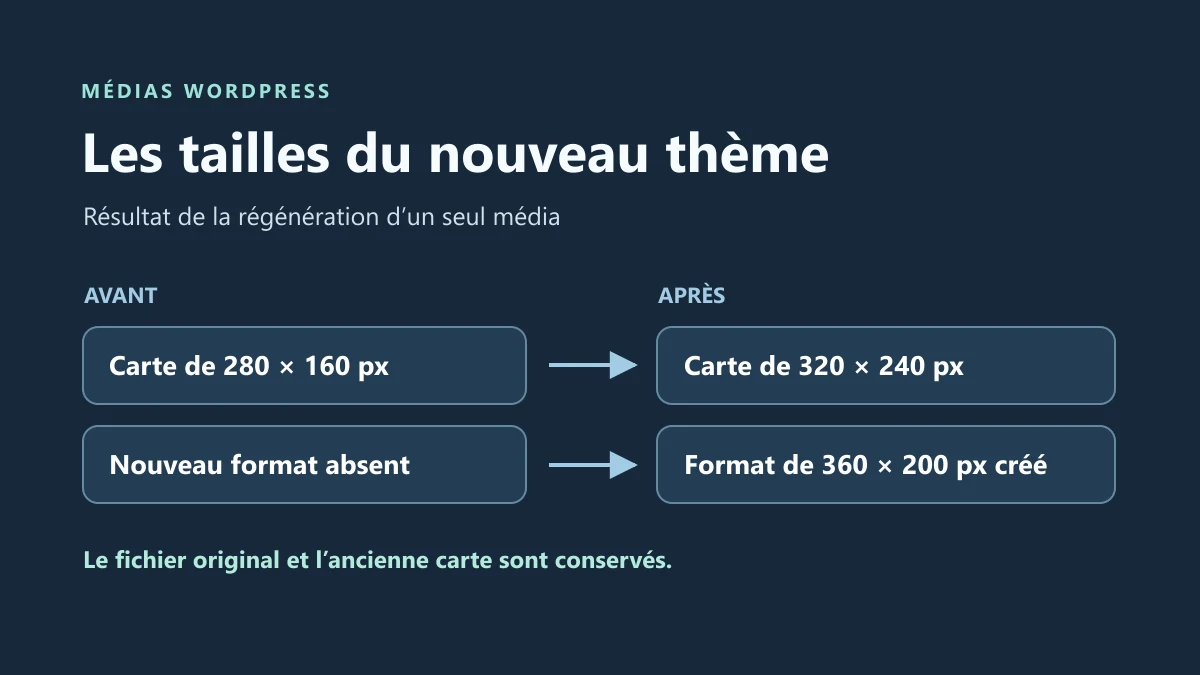
Sur la copie WordPress, le thème de départ avait produit une carte de 280 × 160 pixels et une variante historique de 300 × 200 pixels. Après bascule vers le thème cible, la commande de lecture des tailles annonçait une carte de 320 × 240 pixels sous le même nom et un nouveau format de 360 × 200 pixels. Les métadonnées du média déjà importé indiquaient encore la carte de 280 × 160 pixels. Le nouveau format n’avait pas encore de fichier.
Sur votre copie, relevez pour chaque format son nom, ses dimensions déclarées et la présence d’un fichier correspondant sur le média choisi. Ouvrez la page qui utilise la variante et relevez l’adresse du fichier réellement chargé. Une taille peut être déclarée sans avoir été créée pour cet ancien média. Une taille qui figure dans les métadonnées peut aussi porter les dimensions du thème précédent. Le contrôle porte sur les deux valeurs et sur le fichier.
Vérifier une régénération ciblée avant de traiter le lot
Dans le banc, la commande WP-CLI limitée au média témoin et à la taille ajoutée a créé le fichier 360 × 200. La carte de 280 × 160 est restée en place à cette étape. Une deuxième commande, limitée cette fois au nom de la carte avec --only-missing, a créé le fichier 320 × 240 avec WP-CLI 2.12.0. La liste des tailles manquantes du cœur ne signalait pas ce nom déjà présent. La version testée de WP-CLI a aussi tenu compte de l’écart de dimensions. Au passage suivant, avec les mêmes paramètres, les métadonnées et les fichiers mesurés sont restés identiques.
L’exemple ci-dessous cible la taille nouvelle. Remplacez l’identifiant et le nom par ceux relevés sur la copie. La commande écrit immédiatement. Gardez une sauvegarde des fichiers et des métadonnées du média avant de la lancer, puis comparez la taille obtenue à celle que le thème attend. Avec une autre version de WP-CLI, confirmez le comportement de l’option sur le seul média témoin avant d’en faire une règle pour le lot.
wp media regenerate 123 --image_size=nom-de-la-taille-ajoutee --only-missing --skip-deleteContrôler les anciennes URL et le périmètre du changement
Dans la recette, les fichiers déjà présents ont conservé leur empreinte, y compris l’original et l’ancienne carte. Le média de contrôle, exclu des commandes, a gardé les mêmes fichiers et métadonnées. L’ancienne carte est donc restée disponible comme fichier même si la taille nommée renvoie désormais vers la nouvelle.
Pour vérifier votre intervention, relevez l’adresse de l’ancienne carte avant le test et rouvrez-la après la régénération. Contrôlez également l’adresse affichée dans la page qui doit utiliser le format cible. Si cette page garde une ancienne URL dans son contenu ou en cache, corrigez la source de cette référence avant de régénérer davantage d’images. Pour un retour complet sur la copie, restaurez ensemble les métadonnées et les fichiers sauvegardés du média testé, puis comparez de nouveau la page et les anciennes adresses.