Reconnaître une indisponibilité temporaire qui se répète
Votre site WordPress affiche « 503 Service Unavailable », puis redevient accessible quelques instants ou quelques minutes plus tard. Le statut indique que le service ne peut pas traiter la demande à ce moment, notamment pendant une maintenance ou une surcharge. Il ne garantit ni une cause précise ni une réparation automatique prochaine.
Le résultat recherché est une reprise stable des fonctions utiles, avec une explication des périodes d’échec. Un accueil qui revient après chaque rafraîchissement peut masquer des refus intermittents sur la connexion, l’éditeur ou une boutique. Il faut suivre le parcours qui échoue réellement.
Ce guide concerne le 503 observé par un visiteur ou une opération normale. Une ligne dans des statistiques techniques ne prouve pas à elle seule que le site était indisponible pour tous. Gardez le texte, le code et le contexte exacts ; un délai 504, une passerelle 502 ou une erreur interne 500 appellent d’autres vérifications.
Conserver une chronologie plutôt que multiplier les essais
Notez le début et la fin de chaque fenêtre connue, avec l’heure et le fuseau. Relevez le chemin visité, le statut du compte connecté ou anonyme et le message complet. Conservez aussi les périodes où la même page fonctionne. Ces comparaisons aideront le prestataire à retrouver un événement bref.
Si l’erreur suit une sauvegarde, une mise à jour, une campagne ou un import, indiquez le rapprochement sans le présenter comme une cause démontrée. Les heures du navigateur, du panneau et du journal peuvent employer des fuseaux différents ; faites-les aligner avant de conclure à une coïncidence.
Copiez ailleurs tout texte non enregistré encore visible dans l’éditeur. Pour une commande, un envoi ou un traitement, vérifiez son état avant de recommencer : une réponse d’indisponibilité ne permet pas de savoir jusqu’où l’opération précédente est allée.
Arrêtez les rechargements rapides et les essais simultanés de l’équipe. Ils peuvent ajouter du trafic à la période déjà difficile et brouiller les observations. Un petit relevé précis est plus utile qu’un grand nombre de captures identiques.
Comprendre Retry-After sans en faire une promesse
Une réponse 503 peut contenir Retry-After, un en-tête HTTP qui propose un délai avant une nouvelle demande. Sa valeur peut être un nombre de secondes ou une date HTTP. Le serveur n’est pas obligé de fournir cet en-tête, et son absence n’exclut pas une maintenance.
Vous pouvez le relever dans les outils du navigateur : ouvrez Réseau, sélectionnez la demande Document de la page et consultez les en-têtes de réponse. Faites-le sur une lecture publique ordinaire ; ne rejouez pas manuellement une opération de paiement pour examiner sa réponse.
Respecter le délai indiqué évite de solliciter immédiatement le service. Cela ne démontre pas que la cause sera résolue à son expiration. Si le même refus revient après la période annoncée, transmettez les deux horaires au support.
Ne modifiez pas cet en-tête dans le navigateur pour croire avoir réparé le serveur. Ne configurez pas non plus un outil pour répéter sans fin une demande d’écriture. La disponibilité doit revenir à la suite de la correction ou de la fin du travail annoncé.
Préparer les accès et identifier le périmètre
Sur une installation autohébergée, l’analyse de capacité et des journaux nécessite souvent le compte d’hébergement ou son support. Un administrateur WordPress ne possède pas nécessairement ces droits. Faites intervenir le responsable autorisé plutôt que partager ses identifiants.
Notez la version de WordPress, celle de PHP si elle est connue, et les outils récemment modifiés. Mentionnez l’hébergement, le proxy ou le CDN réellement utilisés. Le CDN est un service qui peut servir certaines ressources depuis des relais ; il ajoute un niveau à identifier, mais n’est pas automatiquement la cause du refus.
Comparez les chemins déjà observés : page publique, connexion et fonction concernée. Si seule une ressource extérieure échoue avec un 503, précisez son domaine. Modifier votre hébergement ne réparera pas nécessairement cette autre application.
En multisite, indiquez les sites touchés et ceux qui répondent encore. Sur WordPress.com, sélectionnez le site exact et utilisez les outils et l’assistance du service. Les fichiers et réglages disponibles peuvent différer ; une procédure de serveur indépendant ne s’y applique pas automatiquement.
Choisir entre maintenance, capacité et traitement
Le premier parcours concerne une indisponibilité liée à une intervention identifiée : mise à jour, maintenance de plateforme ou restriction temporaire prévue. Il vérifie l’état et la fin réelle de cette intervention, sans ouvrir le site pendant un travail incomplet.
Le deuxième vise une capacité insuffisante ou une limitation constatée par l’hébergement. Il devient pertinent si les refus correspondent à des pics de demandes ou à des événements de ressources dans les journaux. Le trafic seul ne suffit pas à prouver un manque de puissance.
Le troisième examine une tâche ou une fonction qui monopolise le service. Choisissez-le si les périodes d’échec correspondent à une sauvegarde, un import ou un groupe d’actions précis, avec des éléments concordants. Une tâche importante n’est pas à supprimer parce qu’elle fonctionne au même moment.
Ces parcours peuvent se compléter après identification des faits. Commencez sans nouvelle extension : observations réseau, panneau d’hébergement et historiques déjà disponibles. Une correction utile explique quelle condition provoquait le refus et comment éviter son retour.
Approche 1 : vérifier une maintenance annoncée
Consultez les notifications du prestataire, son état de service et le calendrier des interventions connues. Si vous avez lancé une mise à jour, vérifiez son suivi dans le panneau ou auprès du responsable. Ne lancez pas une seconde mise à jour pendant que la première peut encore travailler.
Le mode de maintenance natif de WordPress peut émettre un 503. Un outil de maintenance, un proxy ou l’hébergeur peut également produire une indisponibilité temporaire selon sa propre configuration. La présence du numéro ne vous indique donc pas quel mécanisme retirer.
Si l’intervention est prévue, demandez sa fenêtre et le contrôle qui autorisera la réouverture. Conservez l’heure de fin annoncée et vérifiez ensuite une page ordinaire. Si la panne dépasse cette période ou revient en dehors d’elle, ouvrez un incident avec ces différences.
Ne forcez pas le retour du site en supprimant un fichier ou en désactivant une protection pendant une modification des fichiers ou de la base. Le résultat attendu est une intervention terminée et un service validé, pas seulement la disparition de son écran de maintenance.
Ne retirer un marqueur WordPress qu’après vérification
Si le message est celui de la maintenance WordPress et persiste après une mise à jour interrompue, utilisez le guide consacré à ce blocage. Il explique les contrôles avant de retirer le marqueur. Un 503 intermittent sans ce contexte n’est pas une raison suffisante pour rechercher puis supprimer .maintenance.
Le responsable doit confirmer qu’aucune mise à jour ne s’exécute encore et que les fichiers attendus sont en place. Une maintenance personnalisée peut aussi venir d’un composant ou de l’hébergement ; elle ne suit pas nécessairement le mécanisme natif.
Si le site revient puis retombe régulièrement en panne, conservez ces horaires. Le retour du message peut correspondre à une nouvelle intervention ou à un autre service indisponible. Ne répétez pas la suppression du même fichier comme une routine de réparation.
Après toute action validée sur une maintenance abandonnée, contrôlez les fonctions touchées par la mise à jour. Si une erreur PHP apparaît ensuite, relevez-la et changez de parcours. Vous avez peut-être franchi un premier blocage sans avoir terminé la récupération.
Approche 2 : rapprocher les refus des ressources réelles
Dans le panneau d’hébergement, consultez les mesures et incidents disponibles pour le compte : mémoire, processus, activité et éventuelles limites atteintes. Le nom des écrans dépend du prestataire. Demandez une vue couvrant les minutes de panne, avec le fuseau utilisé, plutôt qu’une moyenne mesurée une heure après.
Un compte peut manquer de capacité alors que le serveur physique n’est pas entièrement occupé. À l’inverse, une jauge élevée ne démontre pas qu’elle a provoqué la réponse 503. Le support doit rapprocher les refus d’un événement précis et expliquer quel plafond ou service est concerné.
Sur une offre utilisant CloudLinux, des limites de mémoire ou de processus peuvent notamment produire des erreurs 500 ou 503. Ce fonctionnement ne doit pas être transposé à tous les hébergements. Faites nommer le mécanisme réellement appliqué et les compteurs qui étayent l’analyse.
Une fois le diagnostic confirmé, le prestataire peut proposer une adaptation de capacité ou du traitement. Conservez les valeurs et le coût éventuel avant décision. Un changement d’offre n’est pas une étape obligatoire à partir du seul numéro affiché.
Réduire une sollicitation excessive de façon ciblée
Comparez les heures des refus avec les demandes reçues : hausse de visites légitimes, consultation automatisée répétée, recherche coûteuse ou synchronisation externe. Les journaux permettent au responsable de distinguer le volume et les chemins ; le seul nombre de visiteurs ne décrit pas le travail exécuté.
Si un appel répété a été identifié, faites examiner son propriétaire et son usage. Une intégration autorisée peut devoir ralentir ses demandes. Un outil interne mal réglé peut créer une charge inutile. La correction doit porter sur la fréquence ou le parcours concerné, avec un contrôle de ses effets.
Si une protection ou une limitation produit le refus, demandez quel événement et quelle règle l’expliquent. Ne coupez pas globalement le pare-feu pour éviter les 503. Une exception trop large peut supprimer la protection pendant que le service reste fragile.
Le résultat attendu est une charge compatible avec le service et des fonctions légitimes accessibles. Si le refus persiste avec un volume normal, reprenez les mesures et les services concernés. N’ajoutez pas des blocages de visiteurs au hasard pour obtenir momentanément une meilleure jauge.
Approche 3 : relier l’incident à un traitement planifié
Une sauvegarde, un import, une synchronisation ou une génération de médias peut coïncider avec les fenêtres d’indisponibilité. Consultez son historique et ses erreurs à ces heures. Le rapprochement doit expliquer une consommation ou une interruption observée, pas seulement montrer que deux événements ont eu lieu le même jour.
Lorsque le site utilise Action Scheduler, l’écran Actions planifiées peut se trouver dans Outils ou, avec WooCommerce, dans WooCommerce, État, Actions planifiées. Regardez les statuts et les journaux des actions concernées, sans cliquer sur Exécuter ni supprimer les lignes en masse.
Consulter l’administration ne suspend pas le fonctionnement normal du site : des requêtes peuvent participer au démarrage de travaux échus. Ne rechargez donc pas cet écran pour forcer un rattrapage. Faites organiser une suspension ciblée si un traitement réel risque de se répéter dangereusement.
Le guide des tâches de fond décrit le diagnostic détaillé de WP-Cron et d’Action Scheduler. Ici, conservez les identifiants, le groupe concerné et la fenêtre de charge afin de choisir une mesure qui stabilise le site sans perdre les opérations en attente.
Échelonner le travail sans vider les files
Le responsable peut examiner la fréquence, la taille d’un import ou la concurrence d’un outil lorsqu’un lien avec les refus est démontré. Le but est d’éviter que plusieurs travaux lourds sollicitent simultanément les mêmes ressources, tout en maintenant les tâches nécessaires.
Avant de déplacer une sauvegarde ou de ralentir une synchronisation, notez son rythme initial et les conséquences attendues. Une sauvegarde reportée laisse une période plus longue entre deux points ; une synchronisation ralentie peut retarder des informations utiles. Le responsable métier doit connaître cet effet.
N’augmentez pas automatiquement le nombre de traitements simultanés pour vider une file en retard. Action Scheduler avertit qu’une hausse de concurrence peut surcharger le serveur. Supprimer les actions ferait perdre le travail sans corriger ce qui en crée trop ou l’empêche d’aboutir.
Si la modification ne stabilise pas les fenêtres suivantes, restaurez le réglage approprié avec le mainteneur et cherchez une autre cause. Ne relancez pas toutes les actions échouées : certaines ont pu produire un effet avant l’erreur et demandent un rapprochement individuel.
Identifier la couche qui produit le 503
Le refus peut provenir du site, de l’hébergement ou d’un intermédiaire. Relevez le texte de la réponse et l’identifiant de requête lorsqu’il existe, puis faites rapprocher l’événement des journaux de chaque couche. Un logo ou un en-tête aide à orienter, mais ne remplace pas cette corrélation.
Si les visiteurs voient réellement l’erreur, le prestataire doit contrôler le trajet de leur demande. Si le 503 existe seulement dans des statistiques, demandez quel type de requête a échoué. Certains préchargements techniques peuvent être comptés sans correspondre à une page d’erreur affichée à un visiteur.
Une page publique encore servie depuis le cache peut cacher l’indisponibilité de l’origine, c’est-à-dire l’hébergement derrière le relais. Comparez donc aussi le parcours dynamique concerné. Après réparation, une mauvaise copie persistante demande une purge ciblée, pas une suppression générale des caches avant toute observation.
Ne rendez pas l’origine publique et ne désactivez pas le CDN pour effectuer cette comparaison. Le support peut organiser ses contrôles privés en préservant les restrictions réseau et la validation HTTPS.
Préparer une correction limitée et réversible
Avant de modifier un réglage, relevez son nom, sa valeur, les sites affectés et la manière de le restaurer. Faites conserver les fichiers et données nécessaires à un retour adapté, dans un espace privé. Une copie des fichiers ne remplace pas une sauvegarde de la base.
Si l’hébergeur ajuste le nombre de processus PHP disponibles, il doit vérifier leur consommation cumulée et la portée du groupe partagé. Un réglage bénéfique pour un compte peut affecter les autres services de la même machine. Le technicien dimensionne ce changement à partir des mesures.
Sur une copie de test, utilisez une base distincte et neutralisez paiements, courriels et automatismes externes avant les essais. Une simple adresse différente ne prouve pas cette isolation. Conservez les paramètres initiaux pour revenir en arrière.
Appliquez une correction à la fois. Si elle échoue ou retire une fonction indispensable, rétablissez le réglage prévu avec le responsable. Ne restaurez pas toute la production à une date ancienne pour évaluer une simple hypothèse de capacité.
Vérifier la stabilité sur les périodes qui échouaient
Reprenez les mêmes chemins et les mêmes conditions de session que dans votre relevé initial. Vérifiez le contenu et le statut, puis une fonction dynamique ordinaire. Pour l’enregistrement, utilisez un brouillon non publié et rouvrez-le ; ne créez pas de paiement ou de courriel réel uniquement pour confirmer la reprise.
Un seul chargement réussi ne suffit pas pour un problème intermittent. Convenez avec le support d’une période d’observation couvrant les fenêtres qui posaient problème. S’il s’agissait d’un traitement quotidien, la disparition immédiate du 503 ne valide pas encore son prochain passage normal.
Comparez pendant cette période les refus récents, les mesures de ressources et l’état du travail en attente. Vous cherchez une amélioration durable sans accumulation cachée ni fonction désactivée. N’accélérez pas les tâches pour terminer l’observation plus vite.
Si l’erreur revient, gardez l’heure et l’effet observé, puis faites réexaminer la correction. Ne multipliez pas les nouveaux réglages avant ce contrôle. Pour une maintenance terminée, confirmez également que les restrictions temporaires ont été retirées au bon moment et que les protections habituelles restent actives.
Garder un suivi précis et prévenir les récidives
Le dossier remis au support doit montrer les fenêtres d’indisponibilité, les chemins concernés, les changements récents et les résultats comparatifs. Joignez l’identifiant de requête, le délai proposé par Retry-After lorsqu’il existe et les mesures correspondantes. Nettoyez captures et extraits pour retirer cookies, jetons et données clients.
Demandez une conclusion qui distingue la cause confirmée des hypothèses. Une maintenance prolongée, un plafond de ressources et une tâche excessive ne demandent pas le même suivi. Si les données sont insuffisantes, convenez de celles à préserver à la prochaine récidive plutôt que d’annoncer une cause certaine.
Pour les prochains travaux importants, évitez les lancements simultanés non coordonnés. Planifiez sauvegardes, imports et mises à jour en tenant compte de l’activité et de leurs dépendances. Documentez les réglages validés et la personne capable de les rétablir.
Conservez enfin une surveillance proportionnée aux parcours utiles. Elle doit permettre d’identifier une nouvelle indisponibilité et de prévenir le responsable, sans créer elle-même des rafales de demandes. La reprise est satisfaisante lorsque le site reste disponible et que le travail nécessaire continue d’aboutir.
Comparez le 503 de maintenance avec un refus intermittent
Sur le serveur local, la page répond d’abord 200 en passant par le relais. Un marqueur récent active ensuite la fonction de maintenance du cœur WordPress. L’origine renvoie 503 et l’en-tête Retry-After: 600. Le relais transmet les mêmes valeurs. Une fois le marqueur de cet exercice retiré, la page revient à 200. Le mécanisme testé est la maintenance native de WordPress 7.1.4, avec sa réponse par défaut.
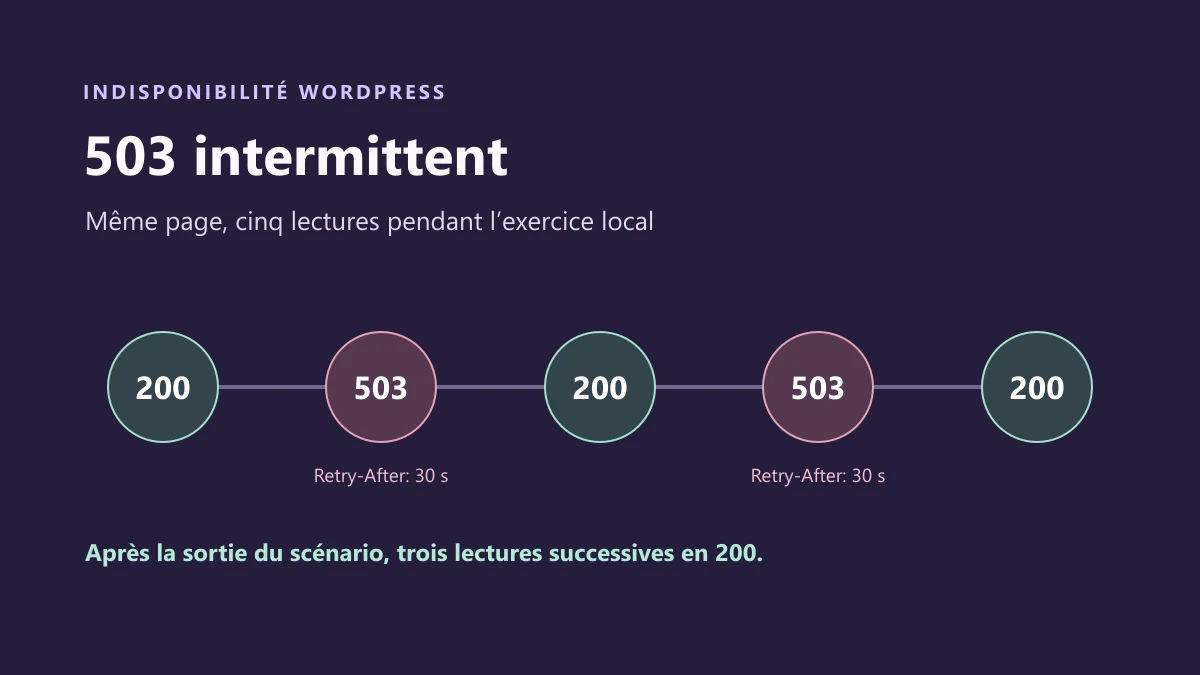
Le second scénario utilise la même page et un état occupé déclenché à deux moments prévus dans le banc. La série mesurée est 200, 503, 200, 503, 200. Dans les deux réponses de refus, le service de test indique Retry-After: 30. L’état occupé est simulé sans créer de charge. Cette alternance montre pourquoi l’ouverture réussie d’une page entre deux erreurs ne clôt pas l’incident.
Pour vérifier une maintenance réelle, commencez par confirmer la fin de l’intervention avec le responsable. Vérifiez ensuite le contenu public attendu, puis les fonctions concernées par le changement. Si l’indisponibilité revient, reprenez les horaires et vérifiez si l’intervention a repris, si le marqueur a été réécrit ou si les journaux attribuent les refus à un autre service.
Tenez un relevé que le support peut rapprocher de ses journaux
Depuis le navigateur, ouvrez Réseau et notez chaque réponse de document examinée avec l’heure, le fuseau, le chemin demandé et le statut HTTP. Relevez Retry-After et l’identifiant de requête s’ils sont présents. Enregistrez aussi une réponse réussie sur ce même chemin. Pour une valeur exprimée en secondes, utilisez-la comme indication d’attente avant un nouvel essai. Si la valeur est une date HTTP, elle indique le moment à partir duquel le service suggère de réessayer.
Avec le panneau d’hébergement, comparez le relevé aux événements de ressources ou aux fenêtres de maintenance. Si vous avez également accès à l’historique des tâches, relevez les heures de début et de fin du traitement suspect ainsi que son état. Cherchez une concordance précise et vérifiez ce que le journal signale pendant une réponse 200. Pour un 503 généré en amont d’un hébergement géré, demandez au support quelle couche a produit le refus et quelle condition était active à cette heure.
Si vous disposez de curl, cette lecture affiche les en-têtes d’une seule réponse du relais de test. Remplacez le port par celui de votre banc et utilisez la ligne correspondant à votre système. Relevez le statut, l’éventuel en-tête Retry-After et l’heure. Pour une mesure sur votre site, choisissez une page publique de lecture et espacez les essais selon les indications du service.
# macOS ou Linux
curl -q -sS --max-time 10 -D - -o /dev/null "http://127.0.0.1:8080/page"
# Windows PowerShell
curl.exe -q -sS --max-time 10 -D - -o NUL "http://127.0.0.1:8080/page"
Vérifiez le retour aux heures où le site tombait en panne
Après une correction, comparez le statut et un repère du contenu lors d’un contrôle immédiat, puis sur une fenêtre où l’incident se produisait. Si une tâche périodique était impliquée, attendez son prochain passage dans un environnement où son exécution est maîtrisée et vérifiez qu’elle se termine. Conservez des lectures espacées et appliquez les indications de reprise du service. Dans le banc, une fois l’état occupé retiré, les trois dernières lectures répondent 200 avec le contenu initial. Ce contrôle valide la sortie de l’état simulé.
Si vous avez décalé une tâche et que le même 503 revient, rétablissez la planification initiale selon la procédure prévue et communiquez l’horaire du nouvel échec au responsable. Gardez les travaux en attente et les journaux nécessaires à la comparaison. Si le déclencheur reste incertain, le relevé des réponses permet de reprendre le diagnostic au bon moment sans multiplier les changements.