Protéger le travail avant la prochaine sauvegarde
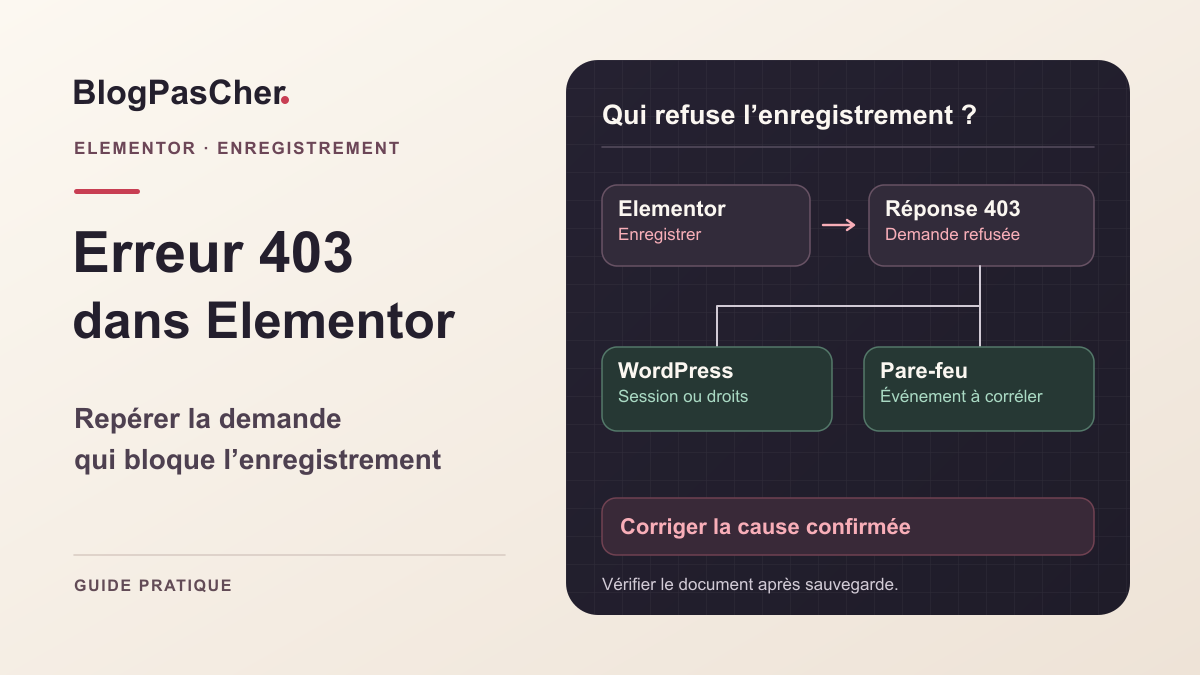
Vous pouvez ouvrir la page dans Elementor et modifier ses widgets. Le refus survient lorsque vous cliquez sur Mettre à jour, Publier ou Enregistrer le brouillon. Si le navigateur confirme une réponse HTTP 403 à cet instant, commencez par relever la demande refusée et l’état réellement enregistré. Le même code peut être émis par WordPress, une extension de sécurité ou un service placé devant le site. La correction dépend de la couche qui a pris cette décision.
Gardez l’onglet qui contient vos modifications. Copiez le texte ajouté, les réglages importants et l’ordre des sections dans une note privée. Si l’interface peut encore enregistrer un modèle à partir de cette page, utilisez-le comme copie complémentaire puis vérifiez qu’il existe réellement. Cette opération peut rencontrer le même refus que l’enregistrement initial. Elle ne sauvegarde pas forcément le statut, les données d’autres extensions ou les médias utilisés. Un modèle n’est utile comme témoin que si vous pouvez le retrouver et reconnaître les changements qu’il contient.
Ouvrez l’administration dans un autre onglet avec le même compte. Consultez la page enregistrée sans y écrire. Comparez un détail que vous venez de changer ou une révision visible dans l’historique d’Elementor. Une demande secondaire peut être refusée alors que le contenu a déjà été enregistré. Si votre modification est présente, relevez cette différence avant de cliquer à nouveau. Si elle manque, travaillez sur un brouillon de contrôle ou une copie du site. Une page publiée et ses formulaires, intégrations ou données dynamiques demandent un essai qui n’envoie ni message réel ni opération externe.
Ce guide vise Elementor sur une installation qui permet d’inspecter les requêtes de l’éditeur. Vous pouvez faire les observations avec votre compte d’édition habituel. Les modifications de droits ou de pare-feu nécessitent l’administrateur qui en est responsable. Sur un service hébergé, transmettez le relevé au fournisseur si ses journaux ne sont pas exposés dans le panneau. En multisite, relevez aussi l’adresse et le sous-site concernés.
Lire le véritable refus dans le navigateur
Ouvrez les outils de développement, puis l’onglet Réseau. Effacez les anciennes lignes de requêtes. Si une navigation interrompt l’enregistrement, activez Preserve log pour garder les lignes. Effectuez une seule modification et un seul enregistrement sur le témoin. Commencez par le filtre Fetch/XHR si vous voyez des appels en arrière-plan. Revenez à la liste complète si rien n’y apparaît. L’entrée qui échoue doit correspondre à l’heure du clic et à l’action observée. Une ressource bloquée au chargement de l’éditeur peut rester affichée en rouge sans avoir de rapport avec l’enregistrement.
Ouvrez la ligne retenue et regardez le statut, la méthode et le chemin. Certaines installations passent par wp-admin/admin-ajax.php et d’autres demandes peuvent viser l’API REST. Utilisez le chemin observé. Dans Response, cherchez le type de réponse et un indice explicite. Une erreur structurée de WordPress peut orienter vers une permission ou un jeton. Une page HTML de blocage ou un identifiant de requête peut orienter vers le pare-feu. Un statut 403 et un corps très court, par exemple -1, peuvent aussi correspondre à un contrôle AJAX qui échoue. Confirmez cette piste avec le code ou les journaux au lieu de déduire la règle à partir du statut seul.
- Notez l’heure avec le fuseau, la méthode, le chemin, le statut et un identifiant de requête visible.
- Relevez un extrait non sensible de la réponse et le type de contenu retourné. Gardez les cookies, jetons, autorisations et données de page hors du relevé partagé.
- Vérifiez l’état du brouillon dans l’administration après le refus. Si la ligne sélectionnée concerne une autre action, recherchez l’appel qui correspond réellement à l’écriture.
- Si la requête d’enregistrement ne reçoit pas 403, poursuivez le diagnostic correspondant au statut ou au message observé.
Approche 1. Comparer la session, les droits et le contenu
Commencez par cette approche si la réponse évoque la session, les droits ou un jeton expiré. Elle s’applique aussi lorsqu’un auteur est seul à rencontrer le refus. Pour les appels REST authentifiés par le cookie de WordPress, le nonce REST accompagne la requête. Une session ancienne et une copie du navigateur ouverte depuis longtemps peuvent fausser la comparaison. Reprenez depuis une session autorisée, avec le même compte, après avoir préservé les modifications de l’ancien onglet. En passant directement à un compte administrateur, vous changeriez à la fois la session et les droits.
Comparez un brouillon Elementor minimal au document concerné. Utilisez un texte court et repérable. Si le brouillon minimal s’enregistre, vérifiez ensuite qui possède la page en échec, son statut et si le compte peut modifier ce type de contenu. Les droits pour éditer son propre brouillon et ceux qui autorisent la mise à jour d’une page publiée par quelqu’un d’autre peuvent différer. Si l’administrateur doit ajuster un droit, limitez-le à la fonction réellement confiée à cette personne.
- Ouvrez Elementor avec une nouvelle session du compte qui a rencontré le refus. Enregistrez le témoin minimal et rouvrez-le pour vérifier son texte.
- Comparez un second témoin du même type et du même statut que la page concernée, sur une copie si nécessaire.
- Si le compte échoue là où un compte déjà autorisé réussit, rapprochez le statut, le propriétaire et les droits du document. Rétablissez toute autorisation temporaire après l’essai.
- Si le même compte peut enregistrer le témoin mais échoue avec une composition précise, passez à l’essai du contenu. Si la réponse identifie un pare-feu, cherchez l’événement correspondant.
Tester un fragment témoin sans rejouer la demande
Si seul un document échoue, préparez un brouillon ou une copie isolée de cette page, selon les moyens dont vous disposez. Une page courte permet de vérifier le chemin d’écriture de base. Une copie de la page permet ensuite de retrouver un détail que la page courte ne possède pas. Une balise dans un widget HTML, une longue configuration intégrée ou un morceau de code peut produire un résultat différent. Cette observation sert à réduire le périmètre du problème. Elle ne suffit pas à conclure que le contenu est malveillant ou que le pare-feu a tort.
Sur la copie, gardez le statut et les fonctions nécessaires à l’essai. Retirez temporairement une seule section suspecte ou remplacez son contenu par une valeur neutre. Si la page comporte des widgets dynamiques, préservez leur configuration dans le témoin d’origine. Enregistrez puis rouvrez le document. Ajoutez ensuite de nouveau l’élément suspect dans un brouillon isolé et comparez le statut de la même requête. Ce parcours peut faire ressortir une différence entre le fragment envoyé et le reste de la page sans perdre le contenu que vous cherchez à réparer.
Évitez de recopier une demande depuis les outils du navigateur vers un terminal. La copie peut contenir une session active et le contenu complet de la page. Son rejeu peut réécrire le document ou déclencher d’autres opérations. Le témoin depuis l’éditeur suffit pour générer une demande avec les droits et les jetons prévus par le site.
- Confirmez qu’une modification simple réussit avec le même compte dans la même installation.
- Sur une copie, modifiez un seul élément et relevez le résultat HTTP ainsi que la version réellement enregistrée.
- Rétablissez ce fragment et vérifiez si le refus revient. Si le fragment contient du code, faites-le examiner avant de demander une exception.
- Si l’élément n’est pas nécessaire, une représentation plus simple dans un widget adapté peut résoudre le problème sans changer le filtrage. Vérifiez que la fonction et son rendu restent utilisables.
Approche 2. Identifier la règle qui a bloqué l’écriture
Ce parcours convient lorsqu’un message de blocage, un identifiant de requête ou une reproduction précise suggère une protection intermédiaire. Le pare-feu applicatif, souvent appelé WAF, examine notamment le chemin et le contenu d’une demande. Une règle peut reconnaître un motif dans un champ transmis par Elementor. Plusieurs services peuvent analyser la même demande successivement. La présence d’un CDN, d’un pare-feu ou d’un plugin ne permet pas de désigner la couche fautive à elle seule.
Dans le panneau du service, ouvrez la partie sécurité ou les journaux d’audit selon le fournisseur. Filtrez autour de l’heure exacte et du chemin relevé. Cherchez la méthode, l’identifiant de requête, l’action de blocage, le numéro de règle et le champ concerné si le journal les indique. Avec le score d’anomalie du CRS, un événement de seuil peut expliquer le blocage sans identifier à lui seul la détection responsable. Rapprochez-le des règles et des champs qui ont contribué au score dans cette même transaction. Un événement correspondant à une autre adresse, à un autre hôte ou à une simple détection n’explique pas la réponse observée. Si plusieurs lignes concordent, demandez laquelle a effectivement décidé le refus. Si vous ne disposez que d’un écran de statistiques, donnez ces éléments à l’hébergeur pour qu’il cherche l’événement dans ses journaux.
Une fois le faux positif confirmé, demandez un ajustement limité au contexte autorisé. Avec ModSecurity et le jeu de règles OWASP CRS, un administrateur peut, selon son moteur et sa configuration, écarter un champ précis d’une règle donnée sur une route identifiée. La forme dépend du serveur, de la phase et du nom du champ réellement analysé. Un exemple prêt à coller avec un numéro de règle fictif serait dangereux ici. La correction doit partir de l’événement exact. Conservez la protection sur les autres champs et sur les autres opérations qui partagent le même point d’entrée.
- Retrouvez l’événement qui correspond à l’enregistrement et identifiez la règle qui a réellement bloqué.
- Faites confirmer le caractère légitime de l’action et le périmètre technique de l’ajustement.
- Sur la copie, appliquez l’ajustement le plus étroit que le service permet. Gardez sa valeur d’origine ou l’identifiant de l’exception.
- Refaites l’enregistrement avec le compte concerné. Si le même refus subsiste, retirez l’ajustement et comparez le nouvel événement au premier.
Ajuster une règle Wordfence déjà en place
Si la réponse ou le journal désigne Wordfence et que l’extension est déjà installée, ouvrez Wordfence > Tools > Live Traffic. Si votre version propose Blocked by Firewall dans Filter Traffic, utilisez ce filtre. Recherchez le refus que vous venez de reproduire. Si le journal ne donne aucun événement attribuable à cette demande, transmettez le relevé au responsable avant de modifier une règle Wordfence. Dépliez sa ligne et vérifiez l’heure, l’adresse et le motif. Les événements concernant une limitation de débit, un blocage d’adresse ou une règle applicative demandent des réglages différents. Une option d’autorisation d’un paramètre ne doit être utilisée que pour le cas dont vous avez confirmé la légitimité.
Dans la situation documentée, Wordfence peut proposer Add param to firewall allowlist. Vérifiez le chemin et le paramètre qui seront ajoutés avant d’accepter. L’exclusion peut s’appliquer à d’autres opérations qui utilisent la même combinaison. Faites-la vérifier par le responsable du pare-feu si cette portée dépasse la demande d’Elementor. Le mode Learning Mode peut enregistrer d’autres exceptions pendant qu’il est actif. Une entrée ciblée issue d’un événement connu est plus facile à examiner et à retirer. Si le responsable emploie le mode apprentissage sur une copie isolée, relevez d’abord le mode et la liste d’autorisation de départ. À la fin de l’essai, rétablissez le mode de protection initial, comparez la liste et retirez les entrées créées par des opérations étrangères au témoin. Ne transposez qu’une entrée dont la portée a été validée.
- Reproduisez le refus sur la copie et ouvrez sa ligne dans Live Traffic.
- Ajoutez uniquement l’entrée confirmée, si l’interface la propose et que sa portée est acceptable.
- Relisez l’entrée sous Wordfence > Firewall > All Firewall Options > Allowlisted URLs. Testez de nouveau la sauvegarde et vérifiez que le pare-feu reste actif.
- Pour revenir en arrière, retirez l’entrée ajoutée et confirmez que le statut du pare-feu correspond à l’état prévu.
Vérifier la correction avec le bon compte
Le premier contrôle consiste à reprendre le témoin dans Elementor avec le compte qui avait rencontré le refus. Enregistrez une modification repérable et rouvrez la page depuis l’administration. Vérifiez que le résultat contient bien cette modification. Si la demande HTTP réussit mais que l’ancien contenu revient, examinez la réponse renvoyée à l’éditeur et l’état du document. Un statut 200 peut transporter un message d’échec. Si l’administration montre la bonne version et que le public voit encore l’ancienne, le cache est désormais une question distincte.
Sur une copie, reprenez ensuite le fragment qui déclenchait le 403, avec sa fonction réelle et des valeurs fictives. Vérifiez le résultat de l’enregistrement, puis ouvrez un aperçu. Dans le cas d’un widget HTML simplifié, vérifiez les éléments que la simplification devait préserver. Pour une correction de pare-feu, comparez le journal de l’essai à l’événement initial. Le responsable doit pouvoir identifier la seule règle ou entrée modifiée. Un nouvel événement de blocage peut correspondre à un second contrôle qui intervenait après le premier.
- Enregistrez le témoin avec le compte concerné, puis rouvrez la version enregistrée.
- Vérifiez que le document et sa visibilité sont restés dans l’état prévu.
- Si la correction est une exception, vérifiez sa portée et le statut du pare-feu. Rétablissez l’état précédent si la portée observée dépasse le besoin.
- Une fois le test réussi, appliquez le changement validé au document prévu selon le processus du site et contrôlez la modification depuis l’administration.
Préparer le retour et le dossier d’incident
Un incident de session se clôt lorsque la même personne peut à nouveau écrire avec ses droits habituels. Une différence de droits se corrige dans le périmètre du contenu qui lui est confié. Dans ce cas, le retour consiste à supprimer la modification temporaire de rôle ou de capacité et à confirmer les actions qui doivent rester accessibles. Si le refus revient immédiatement sans cette capacité, donnez ce résultat au responsable pour qu’il décide du niveau d’accès approprié.
Pour un faux positif de pare-feu, conservez l’identifiant de l’exception, la règle, l’adresse et le paramètre visé. Une exclusion dont on ignore la portée devient difficile à réexaminer après une mise à jour. Si vous devez revenir en arrière, retirez l’exception depuis le service qui l’a créée, puis comparez le comportement du témoin au journal. Si la page a été modifiée en parallèle, utilisez une révision de ce seul document après avoir relu le contenu et le statut concernés. Une sauvegarde complète est utile en cas d’incident plus large, mais son rétablissement peut écraser des changements sans rapport avec cette page.
Si aucun service ne retrouve l’événement, transmettez l’heure et le fuseau, le chemin et la méthode, le statut, le type de réponse et le résultat des deux témoins. Ajoutez les versions d’Elementor et de WordPress, le statut du document et le rôle testé. Un identifiant de requête peut aider le fournisseur à retrouver la ligne même si le journal n’affiche pas le contenu. Donnez un fragment fictif qui reproduit le refus lorsqu’il en existe un. Gardez les journaux complets et les copies de contenu dans l’espace autorisé du site. Ces éléments permettent d’obtenir une correction vérifiable plutôt qu’un déblocage temporaire dont personne ne connaît la cause.