Préserver le texte avant de toucher au bouton
Vous cliquez sur Publier, Mettre à jour ou Enregistrer, mais l’éditeur ne semble pas répondre. Vous devez d’abord déterminer si une confirmation attend votre réponse, si le document a déjà été enregistré ou si une demande échoue. Le résultat recherché est une conservation vérifiée du texte et le statut voulu, sans publication d’essai.
Gardez l’onglet ouvert jusqu’à ce que le travail récent soit copié. Un indicateur tournant ne prouve ni l’échec ni la réussite ; cliquer plusieurs fois peut compliquer le constat. Si toute l’interface reste blanche, utilisez le diagnostic du chargement de l’éditeur plutôt que ce parcours.
Vous pouvez comparer le contenu enregistré avec le même compte autorisé. Évitez d’écrire depuis deux onglets sur le même document pendant cette comparaison.
- Copiez le texte récent, le titre et l’extrait dans un fichier local distinct ; si le menu répond, utilisez Copier tous les blocs.
- Vérifiez dans la copie une phrase ajoutée juste avant le blocage.
- Ouvrez Articles ou Pages dans un autre onglet, retrouvez l’original et consultez son état.
- Rouvrez sa version enregistrée sans la modifier et comparez cette phrase.
- Si elle est conservée, ne renvoyez pas immédiatement la même modification ; sinon, gardez l’onglet original et la copie extérieure.
Choisir un brouillon de contrôle et le résultat attendu
Pour tester l’enregistrement, un brouillon simple suffit. Utilisez un compte disposant du droit d’éditer ce brouillon ; il n’est pas nécessaire de rendre une page publique. La comparaison doit distinguer une panne générale et un problème limité au document original, à son auteur ou à un bloc particulier.
Sur WordPress.com, sélectionnez le bon site et les fonctions disponibles. En multisite, vérifiez le sous-site. Relevez la version de WordPress et le changement récent susceptible d’avoir précédé le problème, sans le déclarer responsable à ce stade.
Si un brouillon simple s’enregistre mais pas l’original, gardez cette différence : elle orientera la dernière approche. Un brouillon enregistré ne prouve pas que vous possédez les droits de publication ou de modification de tous les documents.
- Ouvrez Articles, Ajouter et créez un brouillon de contrôle identifiable.
- Ajoutez une courte phrase sans donnée confidentielle.
- Utilisez Enregistrer le brouillon ; rouvrez-le depuis Articles pour vérifier la phrase.
- Notez si l’échec concerne ce brouillon, seulement l’original ou les deux.
- Gardez le même brouillon pour les essais suivants et supprimez-le ensuite selon la procédure éditoriale habituelle.
Choisir entre confirmation, navigateur et composant
Le premier parcours convient lorsque le bouton ouvre un panneau, reste grisé ou affiche un statut inattendu. Il vérifie les confirmations et les droits avec l’interface native. Le deuxième compare un navigateur propre puis la demande réseau lorsque l’enregistrement semble partir sans résultat. Le troisième isole les composants lorsque les indices pointent vers une extension ou un thème.
Il faut les droits de réglage ou d’extension pour les essais de composants, de préférence sur copie. Une copie doit avoir ses envois, paiements et synchronisations externes neutralisés avant les tests. Ne considérez pas le mode de dépannage d’un plugin comme une base de données indépendante.
Un résultat positif se confirme en rouvrant le brouillon et en retrouvant la phrase de contrôle. Un message vert sans texte conservé ne suffit pas. Pour annuler un essai, rétablissez le seul réglage changé avant d’en comparer un autre.
- Commencez par les confirmations et le statut, sans nouvelle extension.
- Comparez ensuite une session de navigateur distincte avec le même compte autorisé.
- Observez une seule demande d’enregistrement si l’échec persiste.
- Isolez les composants sur copie ou avec le mode facultatif décrit plus loin, selon les accès disponibles.
Approche 1 : terminer la bonne confirmation
Cette méthode convient si le premier clic ouvre un panneau ou si l’interface attend un choix. Pour publier, votre compte doit posséder les droits sur ce document et le contenu doit être validé. Pour seulement conserver le travail, utilisez le brouillon ; publier n’est pas un test de sauvegarde.
Une première publication peut demander une seconde confirmation portant sur la date et la visibilité. Sur WordPress.com, relisez aussi les options de diffusion ou de newsletter affichées. Dans l’éditeur de site, Enregistrer peut présenter plusieurs éléments modifiés : page, modèle ou styles n’ont pas la même portée.
Le résultat attendu est le statut voulu et le texte retrouvé après réouverture. Pour annuler un panneau non validé, fermez-le sans confirmer. Une sortie déjà effectuée peut demander un retrait éditorial ; ce retrait n’annule pas les notifications déjà envoyées.
- Cliquez une seule fois sur l’action correspondant à votre objectif.
- Examinez le panneau latéral ou la fenêtre de confirmation ; vérifiez date, visibilité et destinataires éventuels.
- Si vous vouliez un brouillon, annulez la publication et choisissez Enregistrer le brouillon.
- Pour un modèle, relisez la liste des éléments et validez seulement ceux que vous voulez réellement enregistrer.
- Attendez la confirmation, rouvrez le document depuis sa liste et vérifiez la phrase de contrôle.
Rétablir la session et vérifier les droits utiles
Un bouton Proposer à la relecture peut correspondre aux droits normaux du compte. Pouvoir écrire son brouillon ne signifie pas pouvoir publier ou modifier l’article public d’un autre auteur. Ne promouvez pas un utilisateur en administrateur pour débloquer une action sans vérifier sa responsabilité réelle.
Une session devenue inutilisable pendant une longue rédaction peut aussi expliquer le blocage. La copie extérieure permet de vous reconnecter puis de reprendre la version enregistrée sans dépendre du seul onglet ancien. Le résultat attendu est une session reconnue et une sauvegarde de brouillon réussie. Si le refus reste identique après reconnexion, passez à l’observation réseau.
Un administrateur peut vérifier le rôle dans Comptes ou Utilisateurs, sur le site concerné. Toute correction de rôle doit rester limitée au droit et au périmètre validés ; conservez sa valeur précédente pour l’annuler.
- Après copie du texte, ouvrez la connexion habituelle du site dans un nouvel onglet.
- Reconnectez-vous normalement avec votre propre compte si nécessaire.
- Retrouvez le brouillon depuis Articles ou Pages et refaites une seule sauvegarde de contrôle.
- Si l’action proposée reste une relecture, faites confirmer les droits de publication par le responsable.
- Récupérez le texte récent depuis la copie extérieure après comparaison avec la dernière version conservée.
Comparer un profil de navigateur sans extensions
Cette comparaison demande uniquement un accès au navigateur et votre compte WordPress. Elle convient si une extension de navigateur, des données locales ou une session ancienne peuvent perturber l’éditeur. Un profil neuf évite de modifier immédiatement le profil qui contient votre travail.
Dans Chrome, l’icône de profil permet d’ajouter un profil. Pour ce test, ne synchronisez pas les extensions ni les réglages de votre profil habituel. Les libellés de création peuvent varier ; utilisez le parcours local proposé. Une fenêtre privée reste une autre comparaison possible, mais certaines extensions peuvent y être autorisées.
Si le brouillon fonctionne dans le profil propre, revenez au profil habituel et recherchez le réglage ou l’extension de navigateur responsable. Une réussite ne désigne pas automatiquement WordPress ou son thème. Pour annuler le test, fermez le profil distinct ; gardez vos données habituelles jusqu’à récupération du texte.
- Copiez d’abord le travail de l’onglet bloqué dans votre fichier local.
- Dans Chrome, ouvrez le menu de profil, puis Ajouter un profil ; créez une session distincte sans synchronisation pour l’essai.
- Connectez-vous au même site avec le même compte WordPress.
- Ouvrez le brouillon de contrôle, modifiez sa courte phrase et enregistrez.
- Rouvrez-le et comparez le résultat ; si ce profil fonctionne, examinez les extensions de navigateur du profil initial une à une plutôt que de changer le site.
Approche 2 : observer la demande d’enregistrement
Choisissez ce parcours si l’action reste en attente après les confirmations et la reconnexion. Les outils de développement du navigateur permettent de lire la demande ; ils ne nécessitent pas d’accès au serveur. Utilisez le brouillon de contrôle, car les données envoyées peuvent apparaître dans ces outils.
Dans Chrome, un clic droit dans la page puis Inspecter ouvre les outils de développement. Sélectionnez Network ou Réseau. Selon l’éditeur, vous pouvez voir une demande vers l’API REST, par exemple une adresse contenant wp-json, ou une autre demande administrative. Identifiez la ligne liée au clic par son heure et son contenu, pas seulement par sa couleur.
Le résultat attendu est de savoir si une demande part, son code et le message reçu. Si rien ne part, regardez la Console pour une erreur de script et revenez à la comparaison du navigateur ou des composants. Fermer les outils annule seulement l’observation ; ne rejouez pas une écriture avec Replay ou une commande copiée.
- Ouvrez le brouillon, puis les outils de développement et l’onglet Réseau.
- Effacez l’affichage du journal pour rendre l’essai lisible ; gardez l’enregistrement réseau actif.
- Modifiez une courte phrase et cliquez une seule fois sur Enregistrer le brouillon.
- Sélectionnez la demande correspondante ; dans Headers ou En-têtes, relevez l’adresse utile, la méthode et le code de statut.
- Dans Response ou Réponse, lisez le message retourné ; vérifiez ensuite dans Articles si la phrase a été conservée.
Corriger selon la réponse observée
Une réponse JSON est un ensemble de données lisibles par l’éditeur. Si le serveur renvoie à sa place une page HTML de connexion ou de protection, le bouton peut rester dans un état incohérent. Un code HTTP favorable ne suffit donc pas : examinez le contenu de la réponse et le document enregistré.
Un refus 401 ou 403 ne signifie pas automatiquement un manque de droits WordPress. Une session ou son jeton de protection peut être invalide ; une protection intermédiaire peut aussi refuser la demande. Le message précise la piste. Une erreur 500 ou un délai dépassé demande le diagnostic serveur correspondant, après contrôle de ce qui a déjà été écrit.
Le résultat attendu de la correction est la réussite du même petit brouillon, vérifiée par réouverture. Gardez chaque tentative limitée à une hypothèse. Pour annuler une exception ou un réglage, utilisez sa valeur précédente ; ne supprimez pas globalement la protection qui a fourni le message.
- Si la réponse contient une connexion ou une erreur de session, préservez le texte puis reconnectez-vous par le parcours précédent.
- Si elle indique un refus de droit WordPress, vérifiez le document, son auteur et le rôle utile avec l’administrateur.
- Si elle annonce une réponse JSON non valide ou une route introuvable, conservez l’adresse et le message pour suivre le guide JSON correspondant.
- Si une protection nommée bloque la demande, relevez l’heure et la règle dans son journal avec le compte habilité ; corrigez seulement le blocage identifié.
- Si une erreur serveur persiste, transmettez le code et le message nettoyés, sans relancer l’écriture en boucle.
Conserver une preuve utile sans divulguer la rédaction
Le relevé sert à rapprocher une tentative et un résultat. Il n’a pas besoin du contenu complet du brouillon, des cookies de connexion ni des en-têtes d’autorisation. Évitez l’export complet du trafic dans un ticket public : il peut contenir beaucoup plus que la ligne observée.
Gardez la version de WordPress, le type d’éditeur, l’heure avec le fuseau et l’identifiant du document dans un espace approprié. Pour une comparaison réussie, indiquez aussi ce qui changeait : profil propre, reconnexion, composant isolé ou simple confirmation terminée. Plusieurs changements simultanés empêchent d’attribuer clairement la réussite.
Si le texte est enregistré mais que seule la page publique reste ancienne, examinez l’affichage et le cache existant. La lecture administrative du document et la page publique ne vérifient pas la même chose. Répéter l’enregistrement n’est pas la correction d’une réponse publique conservée en cache.
- Notez l’action exacte, le résultat voulu et le statut réellement conservé.
- Copiez le seul code et message utiles de la réponse, après retrait des données privées.
- Indiquez si la même phrase s’enregistre depuis un profil distinct et un brouillon simple.
- Gardez une trace de chaque réglage changé et de sa valeur initiale.
Approche 3 : isoler un composant sur une copie
Ce parcours demande un accès autorisé aux extensions et une copie indépendante du site. Commencez sans nouvel outil : la désactivation normale d’un composant sur cette copie permet de comparer son effet. Le résultat attendu est un échec reproductible avec le composant et une sauvegarde réussie dans le contexte comparé, pas seulement un bouton redevenu cliquable.
Avant l’essai, faites neutraliser les notifications, paiements et synchronisations externes de la copie. Conservez les extensions actives et le thème initial. Si l’article comporte des blocs fournis par l’extension désactivée, utilisez le brouillon simple de contrôle ; ne sauvegardez pas l’original avec ses fonctions absentes.
Si seul un document échoue, créez sur la copie un brouillon distinct avec une partie représentative, puis ajoutez les autres blocs progressivement. Notez à quelle étape l’échec réapparaît. Gardez l’original intact ; une conversion ou une suppression de blocs n’est pas un test sans perte.
- Reproduisez d’abord l’échec dans le même brouillon sur la copie préparée.
- Dans Extensions, Extensions installées, désactivez un composant suspect sans le supprimer.
- Revenez au brouillon, modifiez la phrase de contrôle, enregistrez et rouvrez-le.
- Réactivez le composant avant de comparer un autre suspect ; notez les deux résultats.
- Si le thème est suspect, relevez le thème initial et utilisez sur la copie Apparence, Thèmes pour comparer un thème de référence déjà disponible, puis rétablissez l’initial.
Option facultative : utiliser Troubleshooting pour isoler la session
Troubleshooting, de Marius L. J. dit Clorith, fournit le mode de dépannage désormais séparé de l’ancien Health Check. La version 1.0.2 est disponible gratuitement dans le répertoire officiel ; la fiche consultée indique un test jusqu’à WordPress 7.1.4. Vérifiez encore ses prérequis avant installation et utilisez PHP 7.2 ou plus conformément au dépôt officiel consulté. L’ancien Health Check n’est pas recommandé ici.
Cette option demande les droits d’installation et de réglage. Elle vise à changer les composants pour votre session, mais ne crée pas de base indépendante, ne neutralise pas les envois et ne désactive pas les extensions obligatoires dites mu-plugins. Les caches peuvent aussi gêner son isolation. Préférez la copie ; si vous utilisez ce mode sur le site actif, limitez-vous au brouillon simple et contrôlez aussi une visite distincte.
Le résultat attendu est d’identifier une combinaison qui fait échouer la sauvegarde. Le mode ne corrige pas lui-même le composant. Pour revenir au contexte normal, utilisez Disable Troubleshooting Mode dans son panneau ou la barre d’administration ; une déconnexion permet également de quitter la session de dépannage.
- Dans Extensions, Ajouter une extension, recherchez Troubleshooting ; vérifiez l’auteur et le lien du répertoire portant le slug
troubleshooting, puis installez et activez si l’environnement est compatible. - Ouvrez Outils, Santé du site, onglet Troubleshooting et cliquez sur Enable Troubleshooting Mode après lecture des indications.
- Essayez une sauvegarde du brouillon simple dans cette session de base.
- Dans le menu Troubleshooting Mode de la barre d’administration, réactivez les composants pour la session un par un et refaites le même contrôle après chacun.
- Notez quand l’échec revient, puis quittez avec Disable Troubleshooting Mode.
- Vérifiez le contexte habituel, la liste des composants et une visite distincte ; si un ancien affichage persiste, contrôlez le cache existant par son parcours documenté.
Vérifier la conservation puis reprendre l’original
Après une correction, l’essai final doit prouver la conservation du texte et le bon statut. Il se fait d’abord sur le brouillon de contrôle. L’étape de publication de l’original intervient seulement selon le circuit éditorial normal ; une programmation future ou une attente de relecture ne doit pas devenir une sortie immédiate pour terminer le dépannage.
Récupérez les passages récents depuis la copie préservée après comparaison avec les dernières modifications conservées. Un autre auteur peut avoir ajouté des corrections pendant votre diagnostic. Ne remplacez pas tout le document avec une copie plus ancienne sans cette comparaison.
Si la conservation échoue toujours dans un contexte minimal, gardez le résultat du réseau et du brouillon pour le diagnostic JSON, des droits ou du serveur. Le support intervient alors avec une demande précise, après les manipulations réalisables. Ne laissez pas des protections assouplies ou un mode de dépannage actif sans raison.
- Revenez au navigateur et aux composants habituels après les essais.
- Ajoutez une phrase au brouillon, enregistrez puis rouvrez-le depuis Articles.
- Vérifiez le titre, la phrase récente, l’état et la date ; retirez ensuite la phrase de contrôle.
- Comparez l’original et la copie extérieure, puis reportez les seuls passages manquants.
- Confirmez sa date et sa visibilité avant la mise à jour ou publication autorisée.
- Rétablissez les réglages temporaires et conservez les preuves utiles jusqu’à validation.
Vérifier si le premier clic ouvre une confirmation
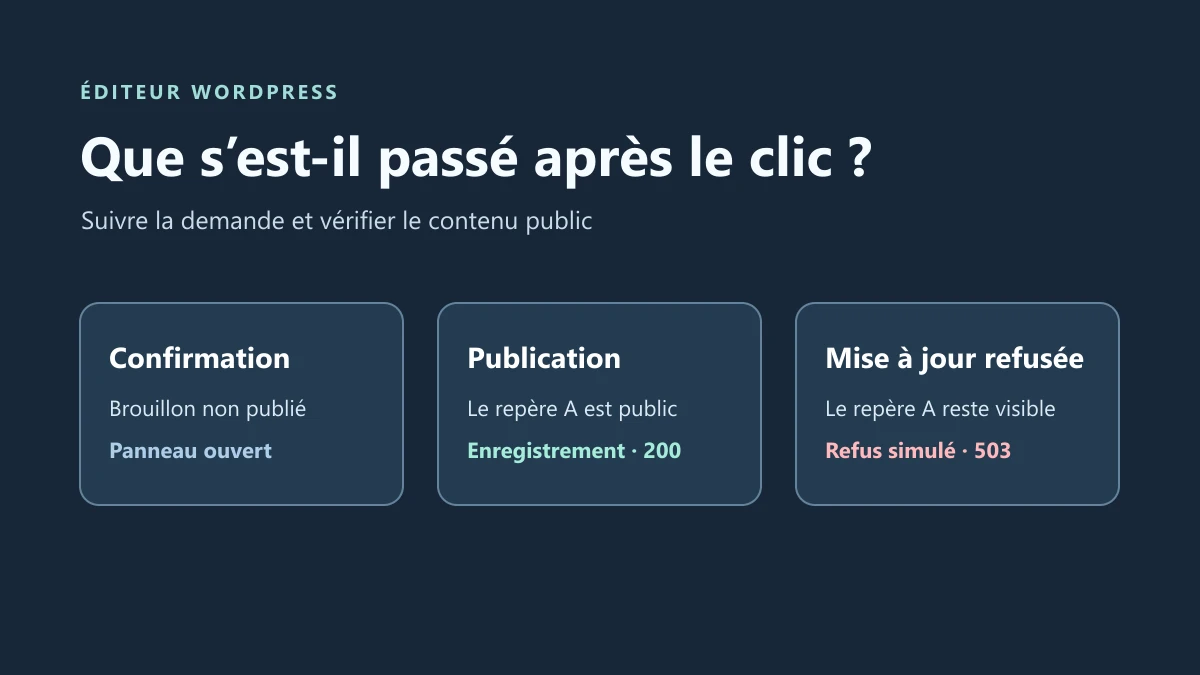
Sur une copie WordPress, un brouillon d’essai contenait la mention « Repère A ». Le premier clic sur Publier a ouvert le panneau de confirmation. Le navigateur n’a envoyé aucune demande d’enregistrement vers la route de cet article et l’adresse publique renvoyait encore 404 en visiteur anonyme. Après le clic de confirmation, la demande d’enregistrement a répondu 200 avec le statut publié. L’adresse publique a alors répondu 200 et affiché le repère.
Pour refaire le contrôle, utilisez un brouillon créé pour cet essai, avec une phrase facile à reconnaître. Dans le navigateur, ouvrez les outils de développement, choisissez Réseau et affichez les demandes Fetch/XHR. Cliquez une première fois sur Publier. Regardez si un panneau est apparu et relevez les demandes vers l’article. Les sauvegardes automatiques ont leur propre route. Identifiez la demande qui porte sur l’article lui-même avant d’interpréter l’absence ou la présence d’un appel.
Si le panneau propose encore une confirmation, vérifiez le titre, la visibilité et la date. Sur la copie, confirmez une seule fois puis contrôlez la réponse et le statut dans la liste des articles. Pour retrouver l’état de départ, remettez l’article d’essai en brouillon et vérifiez sa disparition du parcours public de la copie.
Dans Réseau, ouvrez la demande d’enregistrement de l’article et regardez l’onglet Réponse. Voici le champ de statut relevé dans la réponse de publication du banc. L’identifiant de la demande doit aussi correspondre à celui du document. Comparez ensuite la page anonyme au repère attendu.
{
  "status": "publish"
}
Vérifier quelle version est visible après un enregistrement refusé
Le banc a ensuite remplacé le repère A par le repère B dans l’éditeur. Une interception limitée à la demande d’enregistrement de cet article a simulé une réponse 503. Une lecture anonyme a montré que l’article restait publié avec le repère A. Une fois l’interception retirée, le navigateur a rouvert l’éditeur, réintroduit le repère B et obtenu une réponse 200. Le repère B a remplacé A dans la page publique. Le 503 de cette expérience est une réponse simulée du navigateur.
Sur une copie, gardez une copie locale du texte modifié avant de quitter l’écran. Si Réseau affiche un échec sur la demande d’enregistrement, ouvrez l’adresse publiée dans une fenêtre déconnectée et cherchez votre repère. Revenez à la liste des articles pour vérifier le statut. Si la version attendue est déjà publique, conservez le relevé et terminez le contrôle sans refaire l’écriture. Si la version publique est ancienne, corrigez la cause indiquée par les journaux ou demandez au responsable de la corriger. Rouvrez l’article avant de réappliquer seulement le changement voulu.
Confirmer la reprise sur le bon document
Après correction, vérifiez le titre et l’identifiant du document dans l’éditeur, puis enregistrez une seule fois la modification de la copie. Relevez la réponse liée à cet article. Une réponse 200 demande encore une vérification de l’état enregistré et du texte affiché. Sur un document public, ouvrez son adresse dans la fenêtre déconnectée. Sur un document en attente de relecture, vérifiez le statut et le texte dans la liste et l’éditeur avec les droits prévus.
Si la copie fonctionne dans un autre profil de navigateur, revenez au profil initial et rétablissez ses réglages un par un jusqu’à retrouver la différence. Si la même demande échoue dans les deux profils, transmettez son heure, son statut et son chemin au responsable du site. Gardez le contenu de la rédaction, les cookies et les jetons en dehors de ce relevé.