Préparer une page témoin avant les réglages
Vous avez installé WordPress et vous souhaitez choisir le titre et le résumé proposés aux moteurs pour une page. AIOSEO gratuit permet de saisir ces informations pour une page, de définir un format commun et de produire un sitemap XML. Ce tutoriel vérifie le résultat sur une installation de démonstration en français. Vous pouvez suivre les mêmes écrans sur un WordPress où vous avez les droits d’administration nécessaires.
Prenez une seule page pour commencer. Dans notre exemple, la page publiée sur la copie s’appelle « L’atelier de reliure ». Elle explique ce qu’un débutant apprend pendant une séance et où trouver les informations pratiques. Un site réel pourrait choisir une page de service qui répond à un besoin précis. Relevez l’adresse de la page, son titre actuel et, si elle existe, sa méta description. Ces trois repères vous permettront de savoir quel réglage a changé.
Le titre de la page reste celui que le lecteur voit en haut du contenu. La balise title est celle qu’on retrouve dans le code de la page et dans l’onglet du navigateur. La méta description est un résumé transmis dans ce même code. Le moteur peut choisir un autre titre ou un autre extrait selon la recherche. L’objectif de cet exercice est de vérifier ce que WordPress envoie pour l’adresse choisie. Gardez la vérification dans WordPress séparée des résultats qui n’apparaîtront éventuellement qu’après exploration du site.
Installer la version gratuite depuis WordPress
Dans le tableau de bord, ouvrez Extensions, puis Ajouter une extension. Recherchez « All in One SEO ». Sélectionnez la fiche officielle dont le nom de répertoire est all-in-one-seo-pack. Cliquez sur Installer maintenant, puis Activer. Revenez dans Extensions installées pour voir l’extension active et son numéro de version. Notre essai utilise la version gratuite 5.0.5 sur WordPress 7.1.4, avec les fichiers de traduction française du cœur et de l’extension.
Si le site est déjà géré par une autre extension SEO, relevez les réglages dont vous dépendez, notamment les titres, descriptions, règles d’indexation et l’adresse du sitemap. Préparez la transition sur une copie et choisissez quel outil produira les balises. Deux extensions actives qui écrivent dans le code de la même page compliquent le diagnostic. Si l’assistant propose d’importer les réglages existants, vérifiez d’abord quelques pages témoins et les éléments qui ne figurent pas dans l’import.
L’assistant peut proposer un compte, des modules ou des services complémentaires. Pour saisir un titre, rédiger une méta description et vérifier le sitemap XML général, commencez avec l’édition gratuite seule. Dans notre exercice, aucun compte AIOSEO n’a été relié et aucune licence Pro n’a été activée. Si vous avez seulement accès au rôle de rédacteur, demandez à l’administrateur d’installer et de valider l’extension. Reprenez ensuite l’exercice avec le compte auquel l’équipe a donné les droits de modifier la page.

Approche 1 — Saisir un titre SEO pour une seule page
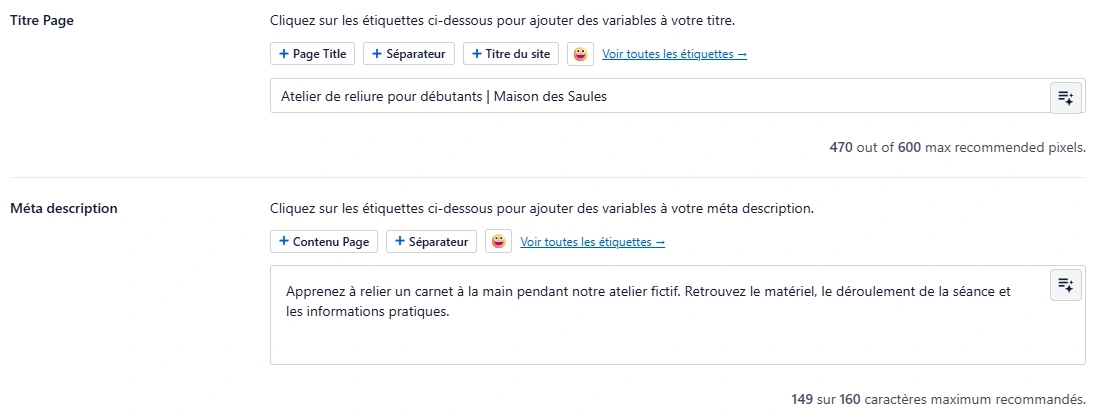
Ouvrez Pages, puis la page témoin. Dans l’éditeur de blocs, fermez la visite de bienvenue si elle est ouverte. En bas de l’écran, ouvrez Boîtes méta si le panneau est replié. Si le séparateur gêne le clic, sélectionnez le bouton au clavier et appuyez sur Entrée. Ouvrez Réglages AIOSEO et gardez l’onglet Général sélectionné. Repérez le champ « Titre Page », qui peut contenir des étiquettes représentant le titre de la page, le séparateur et le nom du site. Selon votre version et la traduction installée, le nom du champ peut varier légèrement. L’aperçu au-dessus des champs vous aide à repérer le titre calculé.
Commencez par la question que cette page résout. Dans l’exemple, le titre « Atelier de reliure pour débutants | Maison des Saules » indique le sujet, le public concerné et l’organisation. Il correspond à une page qui explique réellement comment se déroule cette activité. Conservez le titre affiché de la page « L’atelier de reliure » si vous le jugez plus naturel pour la navigation. L’adresse /atelier-reliure/ peut aussi rester telle quelle. Vous n’avez pas à modifier le nom de la page ou son identifiant pour renseigner le titre SEO.
Si les étiquettes existantes sont présentes, cliquez d’abord à l’intérieur du champ du titre. Sélectionnez son contenu et saisissez votre nouveau texte. Assurez-vous de n’avoir gardé aucune étiquette résiduelle qui ajouterait une deuxième fois le nom du site. Relisez l’aperçu pour repérer une répétition ou un mot manquant. Pour revenir plus tard au format commun, relevez les étiquettes d’origine ou vérifiez le réglage par défaut avant de modifier la page.
Écrire la méta description et enregistrer
Dans les mêmes réglages, repérez « Méta description ». Elle peut partir du contenu de la page. Sélectionnez la valeur proposée dans le champ et écrivez un résumé distinct. Décrivez le bénéfice et un ou deux éléments précis que le lecteur trouvera. Notre exemple utilise « Apprenez à relier un carnet à la main pendant notre atelier fictif. Retrouvez le matériel, le déroulement de la séance et les informations pratiques. » Cette phrase correspond au contenu de démonstration. Sur votre site, remplacez-la par des informations propres à la page.
Évitez de recopier mot pour mot le titre, d’ajouter une liste de mots-clés ou de promettre une information absente. Lisez le résumé sur un écran étroit et placez ce qui est important au début. L’aperçu peut aider à juger une formulation, mais il reste indicatif. Sur une page de service, vérifiez que le résumé différencie cette page des autres services. Une phrase générique répétée partout apporte peu d’information au lecteur.
Cliquez sur Enregistrer dans l’éditeur pour une page déjà publiée. Si vous travaillez sur un brouillon réel, conservez son statut jusqu’à la validation du responsable. Notre page est publiée uniquement dans le site de test. Rechargez l’éditeur après l’enregistrement et rouvrez Réglages AIOSEO. Vérifiez que les deux valeurs sont toujours présentes. Cette relecture permet de distinguer une modification enregistrée d’un aperçu qui s’est seulement actualisé pendant la saisie.
Approche 2 — Définir le format commun des pages
Si vous avez plusieurs pages, une valeur par défaut évite de commencer avec un champ vide chaque fois. Dans le menu All in One SEO, ouvrez Apparence de la recherche, puis l’onglet des types de contenu. Cherchez la section Pages. Le réglage global indique le format employé pour les pages sans personnalisation individuelle. Il peut assembler des étiquettes comme le titre de la page et le nom du site. Vérifiez que vous êtes bien dans Pages et non dans Articles, dont le public et le format éditorial peuvent différer.
Commencez par une règle de titre simple. Garder le titre de la page et ajouter le nom du site une seule fois suffit dans bien des cas. Pour la description, évitez d’écrire une phrase générique destinée à être répétée sur des dizaines de pages. Lorsque le contenu ou l’extrait utilisé par défaut produit des résultats irréguliers, réservez les descriptions rédigées à la main aux pages importantes. Avant de modifier un format existant, notez les étiquettes et leur ordre afin de pouvoir le rétablir.
Validez deux témoins avant de généraliser. La page principale doit garder son titre et sa description personnalisés. Une seconde page qui n’a reçu aucune valeur individuelle doit suivre le format commun choisi. Vérifiez les deux adresses après l’enregistrement. Si les deux affichent la même description, contrôlez que la page principale a bien conservé sa valeur individuelle et relisez le format global. Ce test vous évite de confondre le réglage d’un site avec la correction ponctuelle d’une page.
Contrôler le titre et la description dans la page servie
Ouvrez l’adresse publique exacte de la page depuis une nouvelle fenêtre privée. Sur une copie réservée à votre équipe, utilisez le navigateur et l’accès autorisés pour cette copie. Vérifiez d’abord que le titre visible dans le contenu reste celui attendu. Regardez ensuite l’intitulé de l’onglet. Il doit reprendre le titre SEO enregistré si la page consultée est la bonne et si le thème laisse le titre à WordPress.
Pour confirmer les valeurs, utilisez Afficher le code source de la page dans le navigateur. Cherchez <title>, puis name="description". La balise de description se trouve dans la partie head du document. La valeur est dans son attribut content. Cherchez la méta description standard. Les balises og:description ou twitter:description servent à d’autres aperçus et peuvent avoir des valeurs distinctes. Les lignes ci-dessous montrent les deux éléments lus sur notre page de démonstration.
Si vous trouvez deux balises de titre ou deux méta descriptions de même nom, identifiez le composant qui ajoute chacune avant de modifier votre texte. Un thème ou une autre extension SEO peut encore écrire dans la page. Si vous voyez simplement l’ancienne valeur, vérifiez l’adresse, le statut enregistré et les versions conservées dans le cache de cette page. Comparez le code avant et après une actualisation ciblée. Une modification globale des caches rendrait le diagnostic plus difficile.
<title>Atelier de reliure pour débutants | Maison des Saules</title>
<meta name="description" content="Apprenez à relier un carnet à la main pendant notre atelier fictif. Retrouvez le matériel, le déroulement de la séance et les informations pratiques.">
Ouvrir le sitemap XML général
Dans le tableau de bord, ouvrez All in One SEO, puis Sitemaps. Vérifiez l’état de « Activer sitemap » dans le sitemap général. Si le site dispose déjà d’un autre sitemap, relevez son adresse avant de changer l’outil qui le fournit. Sur la copie de cet exercice, AIOSEO était le seul plugin SEO actif. Le sitemap de cette installation répondait à /sitemap.xml sur la même installation.
Le premier fichier peut être un index. Il indique où trouver les sitemaps de chaque type de contenu. Dans notre exemple, l’index contenait le fichier /page-sitemap.xml. Ouvrez celui qui correspond aux pages et recherchez l’adresse exacte de votre page témoin. Vérifiez le nom de domaine, le protocole et la fin du chemin. Si vous avez désactivé l’index sur votre site, le fichier général peut afficher les adresses directement. Relisez le choix réellement activé avant de chercher un fichier enfant.
Le sitemap de l’exercice était du XML et l’adresse fictive figurait dans la liste des pages. Nous avons utilisé ces deux réponses locales pour vérifier la configuration. Un fichier qui répond dans le navigateur et contient une adresse démontre que l’outil a produit cette liste. L’exploration, l’indexation et l’affichage dans les résultats nécessitent des vérifications séparées sur un site public. Aucun sitemap de la copie de démonstration n’a été soumis à un moteur.

Si une page manque dans le sitemap
Commencez par ouvrir la page avec l’accès d’un lecteur. Si elle est encore à l’état de brouillon, privée ou inaccessible, gardez cet état tant que sa publication n’a pas été décidée. Vérifiez ensuite si le type Pages est pris en compte dans le sitemap général. Une page d’un autre type peut se trouver dans un fichier différent. Examinez les exclusions existantes et la décision éditoriale qui les justifie avant de modifier le réglage.
Pour une page publique destinée à être indexée, examinez aussi la visibilité générale du site et le réglage d’indexation de la page. Une copie de préproduction est souvent volontairement exclue. Gardez cette protection sur les environnements privés. Pour une publication réelle, vérifiez la règle qui s’applique à la page avec le responsable du site. Une règle générale et une exclusion individuelle peuvent produire des effets différents.
Si le bouton du sitemap ouvre une page HTML d’erreur ou renvoie un statut 404, vérifiez l’adresse proposée et ouvrez d’abord un permalien de page ordinaire. Si les deux échouent, le problème peut relever du routage du site. Si seule l’adresse du sitemap échoue, confirmez le fournisseur du sitemap et le cache appliqué à ce fichier. Faites une modification à la fois, puis comparez la réponse obtenue. Le guide associé sur le sitemap détaille le diagnostic quand le document est absent ou contient des adresses en erreur.
Savoir quand le gratuit suffit
Pour la tâche traitée ici, vous avez besoin des champs SEO de la page, du format par défaut et du sitemap XML général. Ces fonctions font partie de l’édition gratuite. Certaines sections de l’interface présentent des options supplémentaires. La gestion des redirections, le module de SEO local et des fonctions avancées de SEO pour WooCommerce relèvent des offres payantes selon le module. Si votre objectif du moment est simplement de contrôler les balises et le sitemap général, vous pouvez terminer le parcours sans activer ces modules.
L’extension affiche également des suggestions de contenu. Lisez-les comme des indications. Un indicateur favorable ne garantit pas qu’un moteur affichera votre texte. Il ne dit pas non plus si la page répond clairement à la question du visiteur. Après la vérification du code, relisez le contenu lui-même et demandez-vous si le titre décrit bien ce que la page apporte.
Si vous comparez d’autres extensions, commencez par vérifier si la fonction recherchée vous manque réellement. Par exemple, ajouter une redirection après un changement d’adresse répond à une autre tâche que rédiger une méta description. Réunissez les besoins de votre site avant de changer d’extension. Gardez les réglages existants pour tester les différences sur une copie.
Garder une vérification simple pour les prochaines pages
Avant de fermer votre session, gardez les preuves utiles dans une courte fiche. Notez l’adresse, le titre SEO, la description, le résultat du code source et la présence dans le sitemap. Ajoutez la date du contrôle si plusieurs personnes interviennent sur le même site. Lorsque vous mettez une autre page à jour, refaites ces vérifications sur son adresse. Le format commun reste utile, mais un texte rédigé pour une page précise doit rester spécifique à cette page.
Si vous devez revenir en arrière, rétablissez les valeurs individuelles sauvegardées et enregistrez la page. Si le changement portait sur le format global, remettez les étiquettes et valeurs précédentes dans l’onglet Pages et vérifiez aussi une autre page qui dépend de ce format. Si vous avez modifié le sitemap, remettez uniquement son état précédent ou rétablissez le fournisseur choisi au début. Conservez l’adresse à communiquer au responsable chargé des moteurs.
Considérez l’exercice terminé quand la bonne page sert un titre unique et une description unique, et que son adresse figure à l’endroit prévu dans le sitemap de l’installation. Pour un site public, passez ensuite au contrôle d’indexation séparé. Cette dernière étape vous aide à poser une question précise si le moteur ne montre pas la page ou préfère un autre extrait.